

微软已于 2025 年 10 月 14 日停止对 Windows 10 的支持。如果你家里还有 Windows 10 笔记本或台式机,它并没有停止运作,但已不再获得定期的免费安全更新,无法防范新发现的威胁。本指南解释 Windows 10 停止支持在实际中意味着什么、如何检查你的电脑能否升级到 Windows 11、扩展安全更新(Extended Security Updates)计划提供了什么,以及什么时候更换或另作他用更合理。
微软的日期、价格和计划条款可能变动,采取行动前请先在微软官方支持页面上确认最新信息。
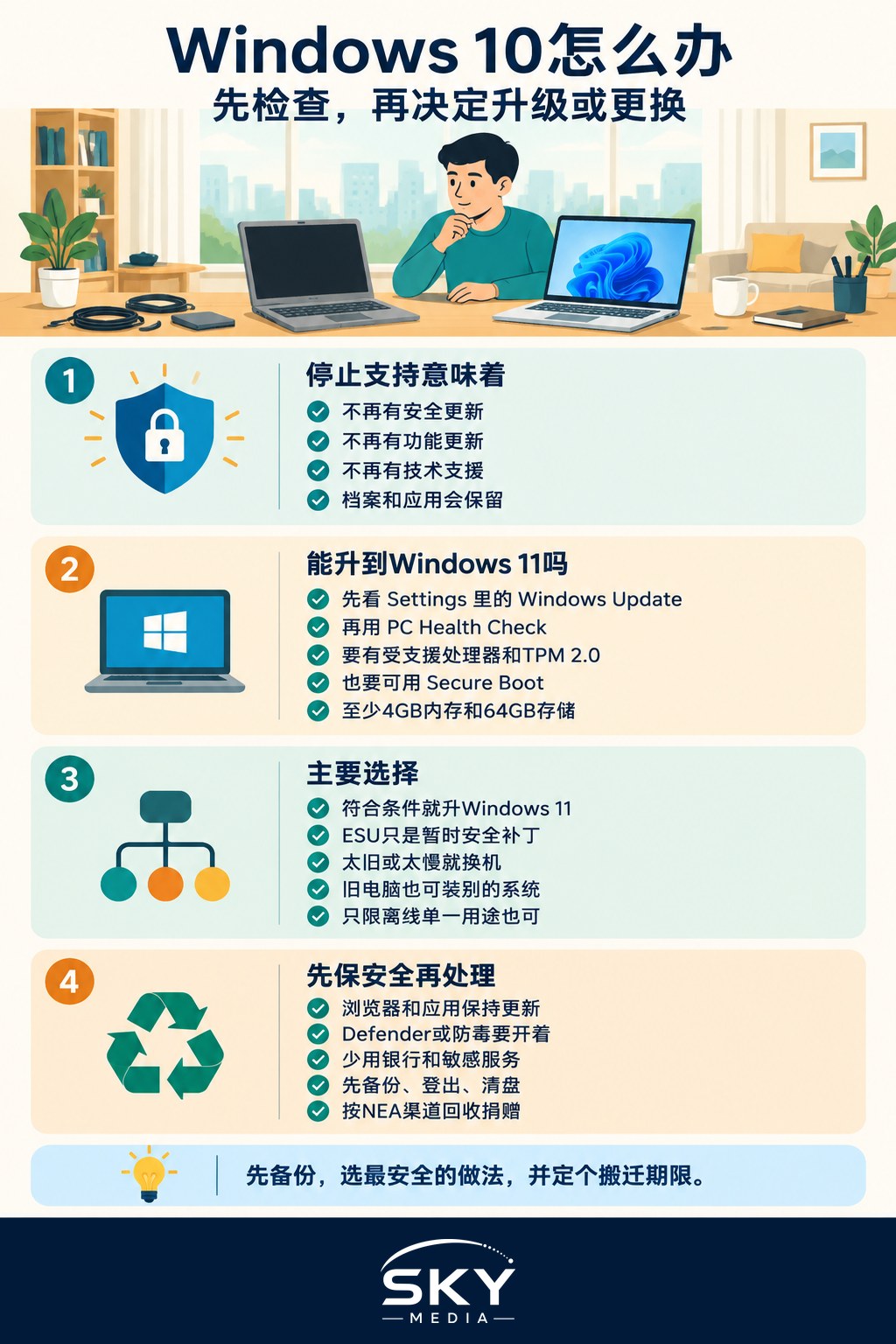
停止支持到底意味着什么
操作系统停止支持后,厂商将不再提供:
- 安全更新,用于修补新发现的漏洞
- 功能和质量更新,用于修复错误或增加功能
- 技术支持,处理该版本出现的问题
你的文件、应用和设置都保持原样,电脑也照样能开机。风险是随着时间累积的:攻击者不断发现 Windows 10 的新漏洞,而在不再受支持的电脑上,这些漏洞会一直敞开。对于涉及钱财、身份或个人资料的网上活动,比如网上银行、Singpass 登录、网购和电子邮件,这一点尤其重要。
一些软件厂商也会逐步停止在旧操作系统上支持自家应用,较新的打印机、配件和游戏也可能不再提供 Windows 10 驱动程序。所以,即使安全不是你最担心的问题,兼容性也会慢慢变差。
第 1 步:检查你的电脑能否运行 Windows 11
对大多数人来说,最简单的做法是在同一台电脑上免费升级到 Windows 11,前提是硬件符合要求。Windows 11 的要求比 Windows 10 更严格,主要包括:
- 受支持的处理器。一般是较新的 Intel 和 AMD 芯片;大约 2018 年以后的许多电脑都符合,较旧的往往不符合。微软会公布受支持的处理器清单。
- TPM 2.0。一种名为可信平台模块(Trusted Platform Module)的安全芯片,大多数近年的电脑都有,但可能需要在固件设置中开启。
- 支持安全启动(Secure Boot)的固件,使用 UEFI 而非较旧的 BIOS 模式。
- 至少 4GB 内存和 64GB 存储空间,不过配置越高,使用起来会顺畅得多。
如何检查:在「设置」中打开 Windows 更新。如果你的电脑符合条件,通常会直接显示并提供升级。你也可以下载微软免费的「电脑健康状况检查」(PC Health Check)应用,它会告诉你电脑是否符合要求;如果不符合,会指出是哪一项要求出了问题。
升级之前:
- 把重要文件备份到外置硬盘或云存储。
- 记下你的密码、付费软件的许可证密钥和双重认证方式。
- 给笔记本插上电源,并预留充足的时间,因为升级可能需要一段时间。
- 升级完成后,再运行一次 Windows 更新,获取最新的补丁和驱动程序。
如果「电脑健康状况检查」显示处理器不受支持,你会在网上看到一些强行在旧硬件上安装 Windows 11 的教程。微软并不建议这样做,这类电脑也可能无法稳定获得更新,因此对大多数家庭来说并不是好的选择。
第 2 步:了解扩展安全更新
微软推出了扩展安全更新计划(简称 ESU),作为给尚未准备好迁移的用户的过渡方案。ESU 只提供关键和重要的安全修复,不包含新功能,也不提供一般技术支持。
对家庭用户来说,个人版 ESU 是一个为期一年、到 2026 年 10 月为止的选项,通过 Windows 更新登记,有几种不同的资格获取方式。企业和机构则可以通过微软的商业许可购买更长期的 ESU,单独定价和续订。由于个人版的时间窗口有限,请到微软的 ESU 页面查看目前适合你情况的选项。
ESU 从来都只是临时的安全网,而不是长远之计。如果你的电脑无法运行 Windows 11,请利用剩余的 ESU 时间从容地规划更换,而不是到时手忙脚乱。
第 3 步:权衡你的选项
| 选项 | 最适合 | 费用水平 | 注意事项 |
|---|---|---|---|
| 升级到 Windows 11 | 符合要求的电脑 | 免费升级 | 先备份,确认旧应用和打印机仍能使用 |
| 扩展安全更新 | 在规划期间争取时间 | 不一,请查询微软 | 临时方案,只有安全修复 |
| 更换电脑 | 不受支持或运行缓慢的电脑 | 最高 | 转移数据,清除旧设备资料并回收 |
| 改用其他操作系统 | 主要用来上网的旧电脑 | 通常免费 | 需要适应,部分 Windows 应用无法运行 |
| 离线使用 | 单一用途,比如运行旧软件或存放音乐库 | 无 | 不要用来上网银行、收发邮件或浏览网页 |
更换电脑。如果你的电脑不受支持、运行缓慢或已用了好几年,买一台新设备可能更划算。想想自己实际用电脑做什么:以浏览器为主的笔记本、配键盘的平板,或中端的 Windows 11 笔记本,可能就能满足轻度用户;游戏玩家和从事创作的用户则需要更强的性能。购买时,请比较保修期长短和本地售后服务。
改用其他操作系统。一些旧电脑可以装上轻量级操作系统,比如以浏览器为核心的系统或对新手友好的 Linux 发行版,焕发第二春。这适合上网、收发邮件和处理文档,但无法运行只支持 Windows 的软件。
离线使用。只用于某项特定离线任务(比如运行旧版软件)的旧电脑,只要断开网络、不用于任何敏感事务,可以继续使用 Windows 10。
延长保留下来的硬件寿命。如果你的电脑符合 Windows 11 的要求但用起来有些吃力,加内存、换固态硬盘或换新电池等简单方法都可能有帮助。请参阅我们的更换手机或笔记本电池指南。
如果你还在用 Windows 10,如何保持安全
如果暂时无法迁移,在规划期间请尽量降低风险:
- 保持浏览器和应用为最新版本,因为浏览器通常还会继续更新一段时间。
- 保持 Microsoft Defender 或你的杀毒软件运行并及时更新。
- 尽量避免用这台电脑办理网上银行和政府服务,改用仍受支持的手机或电脑。
- 为重要账户开启双重认证。
- 对电子邮件附件和链接格外小心。
- 给迁移定一个期限,而不是无限期拖下去。
负责任地处理旧电脑
更换 Windows 10 电脑时,要妥善处理旧机。
- 转移数据。把文件、照片和浏览器书签复制到新设备或云存储,并确认都能正常打开。
- 退出账户并取消授权。退出微软、Apple、Google 等账户,并取消与该设备绑定的软件许可授权。
- 清除硬盘。使用 Windows 内置的「重置此电脑」功能,并选择清理驱动器的设置,让你的个人资料无法被轻易恢复。
- 回收、捐赠或以旧换新。在新加坡,电脑和笔记本可以投放到国家环境局(NEA)计划下设立的电子废物回收渠道,包括许多零售商和公共场所的回收点。请到 NEA 网站查询目前的投放地点。符合 Windows 11 要求、仍能正常运作的电脑,也可以考虑捐赠或参加以旧换新计划。
如果你在升级和买新之间犹豫不决,可以借助10-10-10 决策法则这样的简单框架,帮你从费用、便利程度和设备想用多久等方面来思考。