
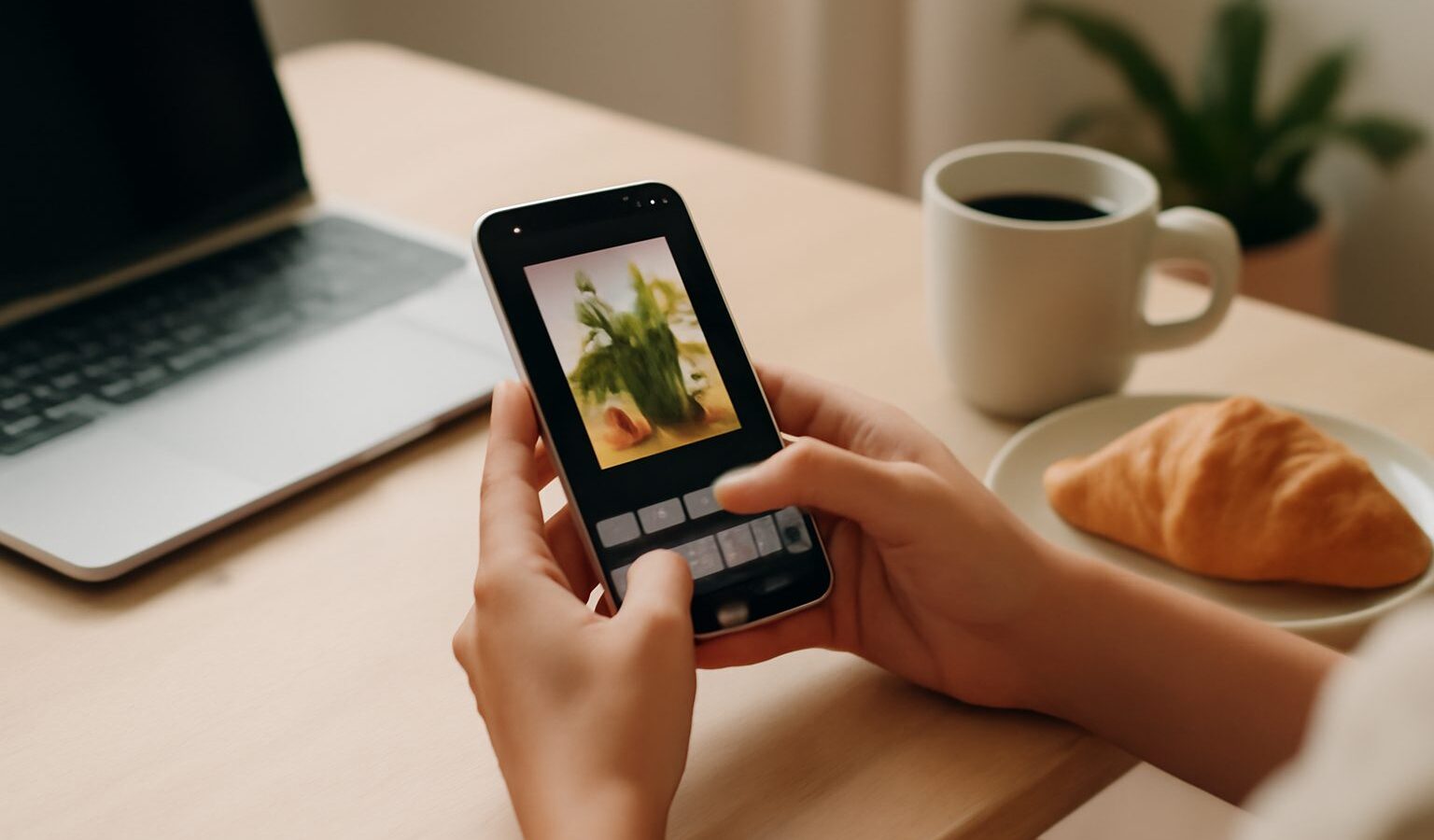
一张好照片往往始于拍摄,成于后期。从随手一拍到值得骄傲地分享出去,两者之间的差距通常只在于几处小小的调整:亮度稍微提一点、地平线拉正、在我们正午的强光下让肤色更暖一些。好消息是,你完全不用花一分钱。有许多免费的修图App在普通手机上就能流畅运行,既能给你实实在在的控制,学起来也不费劲。
这份指南是为新加坡的入门读者写的——只要你想让日常照片更好看,无论是麦士威(Maxwell)的一盘小贩美食、滨海堤坝(Marina Barrage)望出去的天际线,还是楼下游乐场里的孩子,都用得上。这里不会一味推荐某一款App,而是讲清楚几大类修图工具各自擅长什么,以及如何按合理的顺序去用。App的名称和功能常常更新,所以请把文中的例子当作起点,在依赖某个具体功能之前,务必查看当前版本。
免费修图App到底能做什么
免费不代表功能简陋。如今许多免费修图App提供的核心调整,和摄影师用了几十年的那一套是一样的,只是包装成了亲切的点按加滑动界面。理解这些基本模块,比记住任何一款App都重要,因为几乎每个修图工具用的都是同一套术语。
你会一次次遇到的基础项包括:
- 曝光与亮度(exposure):整张照片的明暗程度。我们的热带光线很强,照片常常会略微过曝或欠曝。
- 对比度(contrast):最亮处与最暗处之间的差异。加一点会更有力度;加太多则显得生硬。
- 高光与阴影(highlights与shadows):精细控制,可以救回一片过曝的天空,或把偏暗的脸提亮,同时不影响其他部分。
- 白平衡与色温(white balance):让色调偏暖或偏冷,很适合纠正小贩中心灯光带来的橙黄偏色。
- 饱和度与自然饱和度(saturation与vibrance):色彩的浓烈程度。自然饱和度更温和,还能保护肤色。
- 裁剪、拉正与旋转(crop):让构图更利落、地平线更水平。
- 锐化(sharpening):增加清晰感,宜轻不宜重。
大多数免费App还带有滤镜或预设,也就是一键套用的效果,会同时应用上面好几项调整。它们是不错的起点,但学会底层的这些滑块,能让你获得多得多的控制力。
免费修图App的几大类型
与其找出唯一的赢家,不如按类别来思考。每种类型适合不同的活儿,很多人会同时装两三款,应对不同场景。
全能型修图App是主力工具。像Snapseed、Lightroom手机版这类广为人知的免费选择,能让你对曝光、色彩和裁剪进行完整的手动控制,还有局部工具,可以把某项调整只涂抹到照片的某一部分。想养成正确的修图习惯,从这里入手最好。
滤镜优先与社交类App看重的是快速出好看的效果。VSCO是个热门例子,提供有品味的胶片风预设和简单的滑块。它们适合想要统一风格、又不想太费神、主要是为社交媒体修图的人。
精修与人像类工具专注于人:柔和地磨皮、提亮眼睛,或去掉背景里一处碍眼的杂物。使用时要下手轻,因为重度精修很快就会显得不自然。
实用与清理类App把一件事做好,比如去除不想要的物体、加文字、拼图,或按某个平台的要求调整尺寸。它们是好用的辅助,而非你的主力修图工具。
这些App里有不少会显示广告,或提供付费升级来解锁额外的预设或工具。这很正常,而且免费版通常足够应付日常修图。不过,千万别想当然地认定某个价格或某项功能,因为它们经常变;在掏钱之前先在App里看清楚。
免费修图App一览
下面的表格对比了各个类别,方便你在当下挑到合适的工具。请把例子当作广为人知的起点,而非一成不变的推荐。
| App类型 | 最适合 | 上手难度 | 注意事项 |
|---|---|---|---|
| 全能型修图App(如Snapseed、Lightroom手机版) | 完整控制、学习正确修图 | 中等 | 选项较多,一开始可能让人不知所措 |
| 滤镜优先App(如VSCO) | 为社交媒体打造快速、统一的风格 | 低 | 预设用得太滥会让照片显得平淡 |
| 精修工具 | 人像、肤质、去除杂物 | 低到中等 | 重度精修很快就显得假 |
| 实用类App | 去除物体、加文字、拼图、调整尺寸 | 低 | 本身算不上完整的修图工具 |
一套行之有效的简单修图顺序
入门者常犯的一个错误,是一上来就套个滤镜,然后就此打住。按合理的顺序把基础调好,效果会好得多。试试下面这套流程,几乎在任何全能型修图App里都适用:
- 裁剪并拉正。先把地平线拉平、把构图整理利落,再做其他,这样就不会去调整那些之后要裁掉的部分。
- 设定曝光。先把整体亮度调对,再压下过亮的高光、提起偏暗的阴影,让整个画面都清晰可辨。
- 纠正色彩。微调白平衡,去掉橙色或蓝色的偏色,尤其是在室内和小贩中心的灯光下。
- 加一点温和的对比度与自然饱和度。这里小幅调整就能让照片活起来,又不显得处理过度。
- 轻轻锐化,然后收手。一点点锐化能增加清晰感;过头则会产生难看的白边和噪点。
最有用的一个习惯就是克制。把滑块推到看着不错为止,然后再往回收一点。用大多数App都自带的对比视图,跟原图比一比。如果你的修图效果在大喊「我被修过」,那多半是过头了。
针对新加坡环境的修图
我们的光线和场景会带来几个反复出现的难题,知道对应的解法能省下不少烦恼。
正午的阳光很猛,会造成生硬的阴影,所以拍人的照片往往需要提起阴影、压下高光,把细节救回来。在小贩中心暖色灯光下拍美食时,把色温稍微调冷一点,让白米饭看起来是白的,而不是黄的。在滨海湾(Marina Bay)拍蓝调时刻的天际线,适当加一点对比度并小心控制高光,能让被灯光照亮的建筑不至于刺眼。在我们潮湿的环境里,从冷气房走出来时镜头会起雾,所以要擦一擦镜头、让它适应一下温度;一张雾蒙蒙、糊成一片的照片,是任何后期都救不回来的。
最后,保留你的原图。大多数App采用无损修图或会另存一份副本,但值得确认一下,这样即便某种效果日后看着不顺眼,你也总能重新来过。修图是一项越练越好的技能,而免费App已经给了你打好这项功底所需的全部工具。
延伸阅读
准备好继续进步了吗?读一读我们的手机摄影技巧,让拍摄本身更扎实,再学学如何用好手机相机设置,与修图技能相互配合。等你准备好发布作品时,我们这篇如何拍摄与修饰Instagram照片会把一切串联起来。