
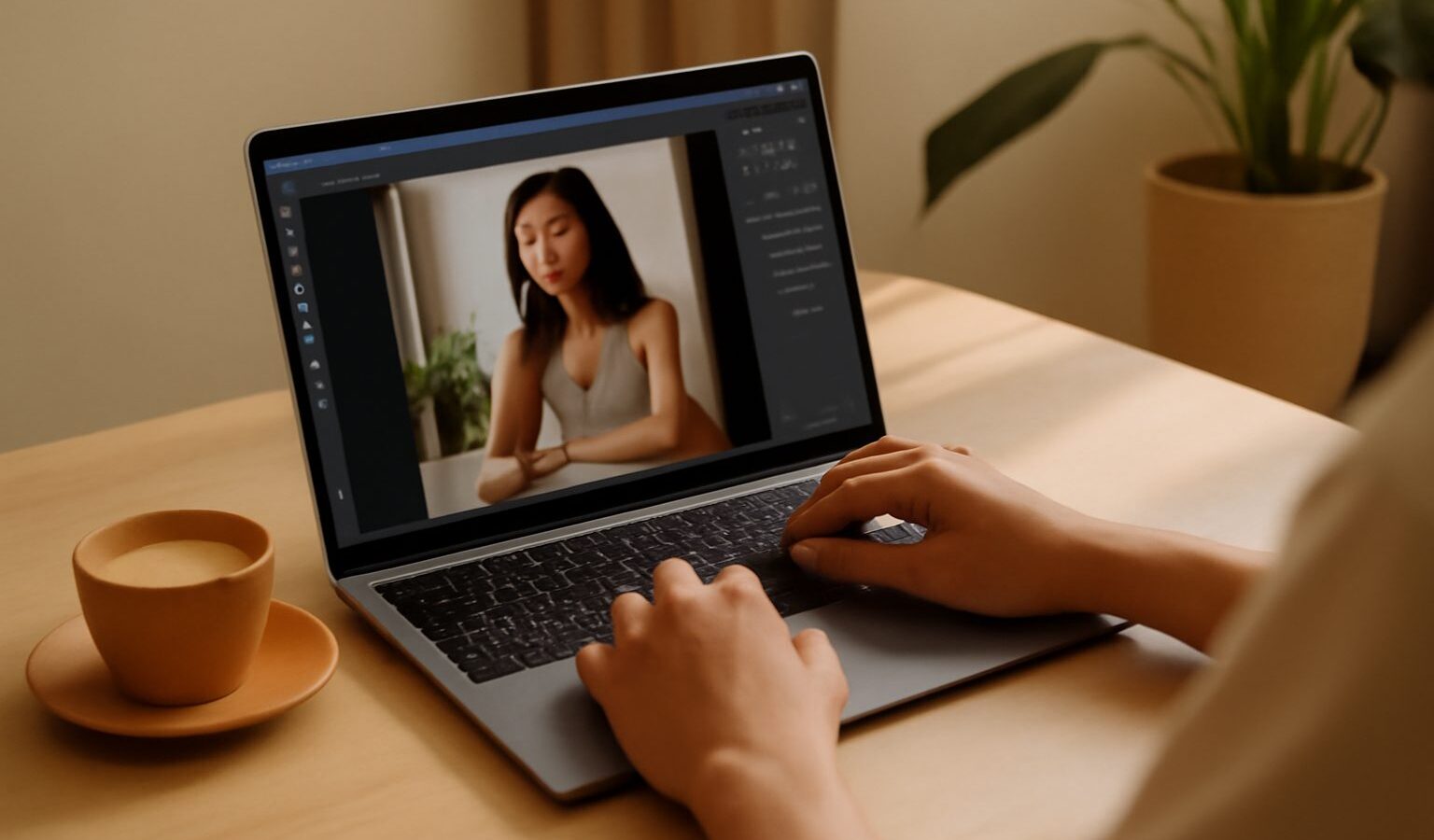
如果你曾经打开一张照片,却被满屏的面板和菜单弄得晕头转向,别担心,你不是一个人。学习在Photoshop中修图(在Photoshop中修图)其实会变得容易许多,只要你不再到处乱按按钮,而是按一个简单的顺序去思考:先修正,再增强,接着修饰,最后收尾。下面讲的这些思路通用性也很强,即使你以后换用别的软件,同样的逻辑照样适用。
Photoshop到底能为一张照片做什么
说到底,Photoshop让你把各种改动一层层叠加在原图之上,而不是把它们永久地“烤”进画面里。每一处改动都可以放在自己的图层(layers)上,而每个图层日后都能关掉、调弱或删除。这是初学者最需要记住的一点。用这种方式工作,任何一次编辑都不是最终定论,所以你可以放手尝试,不必担心毁掉照片。
把你的原图想象成一摞东西的最底层。在它之上,你叠加各种图层来调整亮度、色彩、对比度和锐度,还有专门用来清理瑕疵或杂物的图层。最终的成片,其实就是从上往下看到的这整摞内容。
你需要掌握的几块基石
在动任何一个滑块之前,先把四个概念弄熟。它们承担了任何一次修图中的大部分工作。
- 图层(layers):层层叠加、共同构成成片的元素。把原图原封不动地放在最底层。
- 调整图层(adjustment layers):一种特殊的图层,可以改变色调或色彩,却不直接改动像素。用它来提亮、加对比或调色,是最安全的做法。
- 图层蒙版(layer masks):附在图层上的黑白遮罩,用来控制这个图层在哪里显现。白色显露,黑色隐藏,灰色则部分隐藏。有了蒙版,你就能把某个编辑只应用在天空、只应用在一张脸,或只应用在某个角落。
- 修复与仿制(healing and cloning):这类工具会取好的像素,覆盖到不想要的像素上,很适合处理灰尘斑点、乱发或瑕疵。
把这四样练熟,日常绝大多数的编辑你都能搞定。
一个靠谱的分步顺序
东一下西一下地乱改,修图就会变得一团糟。一个可重复的顺序能让你保持从容、稳定。
- 能用RAW就从RAW开始。如果你拍的是RAW,先在RAW编辑器里打开文件。在这里设定白平衡、找回高光、提亮暗部,因为RAW比压缩过的文件保留了多得多的细节。光是这一步,就能在正式进入Photoshop之前解决许多问题。
- 复制底图。进去之后,把原始图层复制一份,这样你手里永远有一个干净的备份可以退回。
- 先修整体影调。加一个调整图层来处理曝光和对比度。目标是让画面均衡——高光不过曝,暗部仍有细节。
- 校正色彩。用另一个调整图层去中和任何偏色,并定下整体的氛围。通常小幅调整看起来最舒服。
- 局部修饰。新建一个图层,用修复和仿制清理杂物。放大来做,慢慢来。
- 用蒙版细化。通过给调整图层加蒙版,来提亮一张脸、压一压过亮的背景,或给某个区域加对比。
- 最后再锐化。把锐化留到最后一步,并根据照片的最终用途来把握力度。
什么时候该用Photoshop而不是更简单的软件
当一张照片需要的处理超出了单靠滑块能做到的范围时,Photoshop就大显身手了。当你需要移除一个大物体、合成多张不同曝光、换掉一片沉闷的天空,或是精细地修一张人像时,就该请出它。而如果只是给大量照片做快速的影调和色彩整理,像Lightroom这类图库式的软件往往更快。许多摄影师两者都用:在Lightroom里做大范围的调整,再到Photoshop里做精细的“外科手术”。
选择你的处理方式
| 情况 | 最适合处理的地方 | 原因 |
|---|---|---|
| 一批度假随手拍 | 图库式软件 | 快、统一,还方便同步设置 |
| 需要处理皮肤的人像 | Photoshop | 精细的修复与局部控制 |
| 去掉一个垃圾桶或一根电线 | Photoshop | 仿制与内容识别填充 |
| 给RAW设定白平衡 | 先用RAW编辑器 | 最可恢复的细节都在这里 |
| 简单地裁剪和提亮 | 都行 | 两者都能轻松搞定,选顺手快的那个 |
那些常把人绊倒的错误
就算是学得很用心的人,也会掉进同样的坑。留意下面这几点。
破坏式编辑
如果你直接在原始图层上拖动滑块,日后就没法干净利落地撤销。永远优先使用调整图层和复制出来的图层,让原图始终安然无恙。
把照片“调过头”
新手常常把对比度、饱和度和锐化推得太猛,因为大幅度的改动会让人觉得“有在做事”。离屏幕远一点看看,或者把修图前后并排对照。克制,几乎总是显得更专业。
忽视蒙版
明明只想改动某一部分,却把编辑应用到了整个画面,结果就是一种沉重、失真的感觉。快速做个蒙版,就能把改动精准地留在你想要的地方。
锐化过早
在缩放尺寸之前就锐化,很可能得到生硬的边缘或光晕。把它留到最后,等你确定了最终尺寸再做。
忘了看直方图
直方图(histogram)是判断曝光最诚实的向导。如果它死死地挤在某一侧边缘,就说明你在丢失细节。学会读懂它,能让你不必靠猜。
养成好习惯
速度来自流程的熟练,而不是记住每一个菜单。修的过程中随手把带图层的文件存下来,这样你随时能回来继续调。给图层重命名,让日后的你一眼就知道每层是干嘛的。下手轻一点,用满尺寸检查你的成果,导出时按最终用途——无论是打印还是网页画廊——调好合适的尺寸再导出一份副本。
最重要的是记住:学会在Photoshop中修图,是一项要一张张照片慢慢积累的技能。你最初的几次编辑会觉得慢、觉得笨手笨脚,这完全正常。修上几十张之后,这套顺序就会成为本能,你也会开始留意到那些能把一张普通照片提升为难忘之作的小小调整。
对自己耐心一些,护好你的原图,享受这个过程。每一位你欣赏的摄影师,都曾站在你此刻的位置上。
延伸阅读:新手修图入门基础 · 在新加坡如何修饰人像 · 如何读懂直方图