

抽屉里那台旧笔记本电脑未必已经报废,可能只是卡在一个它再也跑不动的操作系统上。许多在新版 Windows 上慢如蜗牛、或已不再获得更新的电脑,换上 Linux 后运行得出奇顺畅。这份 Linux 新手入门指南会一步步教你选择适合新手的版本、在不动你文件的情况下先试用,再完成安装,让旧电脑重新派上用场,用来上网、做功课、看影片,或当作家里的备用电脑。
你不需要是程序员。如今面向新手的 Linux 系统都用图形化向导安装,界面看起来很熟悉,也很少需要输入命令。
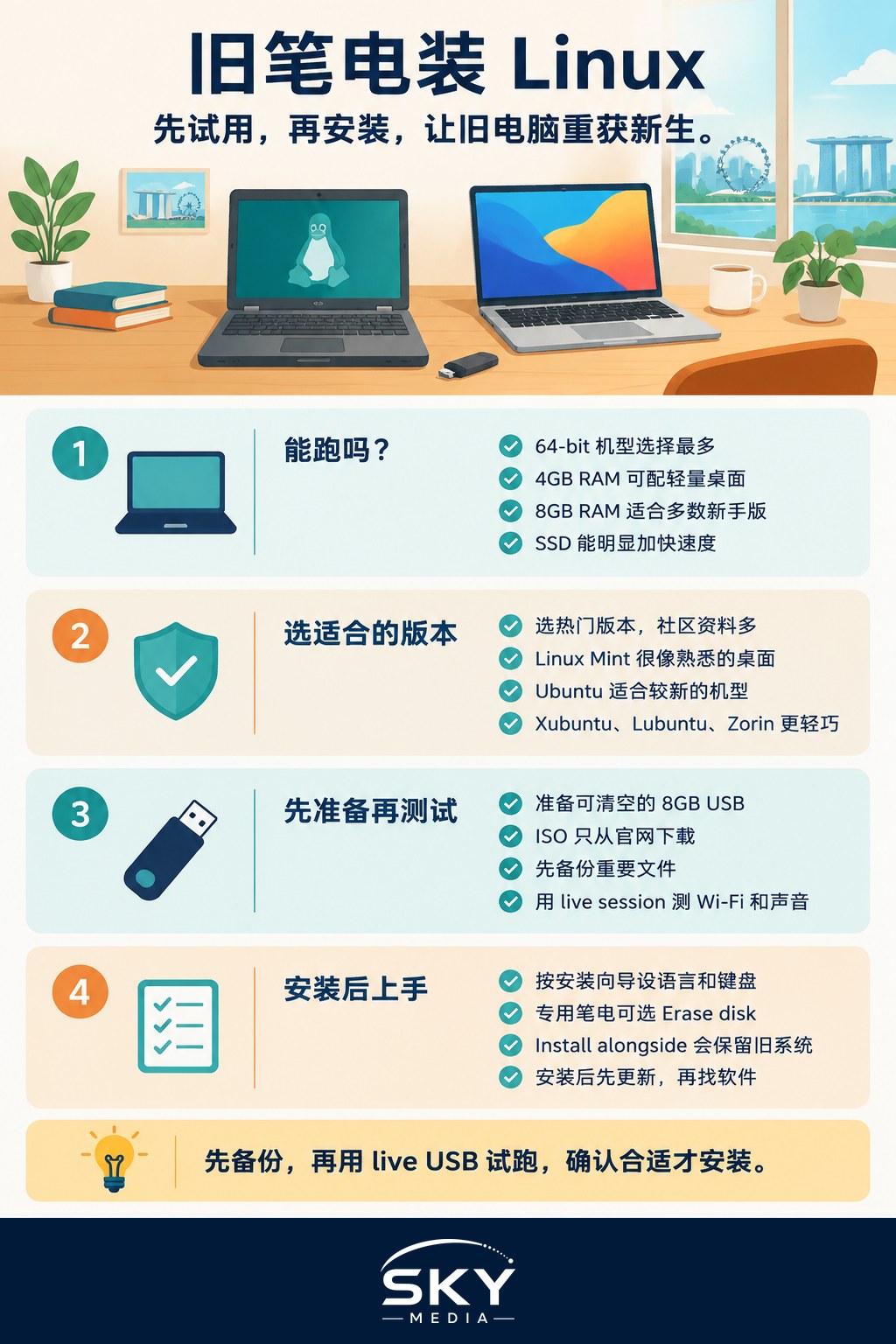
你的旧笔记本适合装 Linux 吗?
Linux 很轻巧,但也不能创造奇迹。先检查几件事:
- 处理器类型。大约过去十到十五年的笔记本电脑大多使用 64 位处理器,几乎所有当前的新手发行版都支持。非常老旧、只支持 32 位的机器选择少得多,因为大多数主流发行版已经停止提供 32 位版本。
- 内存(RAM)。有 4GB,轻量桌面运行起来很舒服;有 8GB,几乎任何新手发行版都能运行良好;只有 2GB 的话,就只选最轻量的版本,而且网页浏览器会是瓶颈。
- 存储。旧式机械硬盘往往才是笔记本变慢的真正原因。换上一块便宜的固态硬盘(SSD),无论你跑什么系统都会有显著提升。我们的笔记本电脑提速指南介绍了这一点以及其他快速改善方法。
- 电池。老化的电池不会因为换了新软件就复活。如果几乎充不进电,可参考更换手机或笔记本电池,或者干脆一直插电使用。
如果不确定电脑配置,可以看看机身底部的贴纸,或在厂商网站搜索型号。我们的笔记本电脑配置解读能帮你看懂这些参数。
选择适合新手的发行版
Linux 有许多不同版本,称为「发行版」(distribution,简称 distro)。每个发行版都把 Linux 内核与桌面环境、应用程序和更新工具打包在一起。对新手来说,请选择社区庞大的热门发行版,这样常见问题的答案很容易找到。
| 发行版 | 界面风格 | 适合 |
|---|---|---|
| Linux Mint(Cinnamon 或 Xfce 版) | 熟悉的类 Windows 布局,有开始菜单和任务栏 | 大多数新手;较旧的硬件选 Xfce 版 |
| Ubuntu | 精致现代的桌面,侧边有程序坞(dock) | 内存 8GB 或以上的笔记本,以及需要广泛软件支持的用户 |
| Xubuntu 或 Lubuntu | 基于 Ubuntu,桌面更简洁、更轻量 | 内存有限的旧电脑 |
| Zorin OS | 可设置成类似 Windows 或 macOS 的外观 | 从 Windows 转过来、希望改变越少越好的人 |
几点实用提示:
- 如有长期支持(LTS)版本,就选它。LTS 版本会获得数年的安全更新,你不必频繁升级。
- 轻量桌面并不差。Xfce 或 LXQt 看起来更朴素,但能为旧笔记本留出更多内存给浏览器使用。
- 一开始不要频繁换发行版。先选定一个,用上几周,再决定要不要试别的。
开始前需要准备什么
- 一个至少 8GB、可以完全清空的 U 盘。
- 另一台能正常使用的电脑,用来下载安装文件并制作 U 盘。
- 把旧笔记本里想保留的东西都备份好。把 Linux 安装到整个硬盘会清除原有数据。
- 稳定的网络连接,并让笔记本插上电源。
安装文件(ISO 镜像)只从发行版的官方网站下载。大多数网站会公布校验值(checksum),这是一串字符,可用来确认下载完整且未被篡改。官网的指南会说明如何校验。
要把 ISO 写入 U 盘,可使用免费工具,例如 balenaEtcher、Windows 上的 Rufus,或发行版自己推荐的工具。这样 U 盘就成了可启动的安装盘。
先用 U 盘试用 Linux
试用 Linux 最棒的一点,是你可以直接从 U 盘运行,完全不改动笔记本上的任何内容。这叫「Live 会话」(live session)。
- 把 U 盘插进旧笔记本,然后开机。
- 开机时反复按启动菜单键。不同品牌按键不同,常见的有 F12、F9、F2 或 Esc。开机画面或厂商的支持网站会告诉你是哪个键。
- 从菜单中选择 U 盘。如果没有出现,可能需要在笔记本的 BIOS 或 UEFI 设置中调整启动选项,例如安全启动(Secure Boot)。大多数主流发行版在开启安全启动的情况下也能正常运行。
- 选择不安装、直接试用发行版的选项。
现在测试那些真正重要的功能:Wi-Fi 能否连上?有没有声音?触控板能用吗?亮度键有效吗?视频播放流畅吗?Live 会话比安装后的系统慢,尤其是用较旧的 U 盘时,所以要看功能是否正常,而不是看速度。
安装与设置
如果 Live 会话运行良好,双击桌面上的安装图标。安装向导会询问语言、键盘布局、时区(选新加坡)以及如何使用硬盘。
- 清除整个硬盘并安装(Erase disk and install)是专门给 Linux 使用的笔记本最简单的选择。务必在备份完成后再选它。
- 与现有系统并存安装(Install alongside)会保留原系统,每次开机时让你选择。这很方便,但在容量小、速度慢的硬盘上会增加复杂度。
安装完成后,打开更新管理器,安装所有可用更新。然后逛逛软件中心,它就像一个免费程序的应用商店。适合入门的软件包括用于上网的 Firefox 或 Chromium、处理文档和表格的 LibreOffice、播放媒体的 VLC,以及收发邮件的 Thunderbird。新加坡许多日常服务,从网上银行到需要 Singpass 登录的政府门户,都能在标准网页浏览器中使用,不过有些机构只正式支持特定的浏览器或系统。如果某个网站运行异常,请向服务提供方查询。
与 Linux 相处:头几周的小贴士
- 保持开启更新。Linux 总体上比较安全,但前提是你要安装更新。
- 接受一些空缺。某些只支持 Windows 的程序和部分游戏无法运行,不过很多都有 Linux 版本或网页版替代。
- 打印机和扫描仪通常即插即用,但较旧或小众的型号可能需要额外驱动。在买新机之前,先用「型号 + 发行版名称」搜索一下。
- 善用社区。官方论坛和帮助页面能解答大多数新手问题。搜索时请原样复制错误信息。
当旧笔记本真的无法再用时,请通过电子废弃物(e-waste)回收点妥善回收,而不是丢进一般垃圾桶。在那之前,重新装上 Linux 很可能让它再好好服役几年。如果最后还是决定买新电脑,可以先看看我们的笔记本电脑选购指南。