
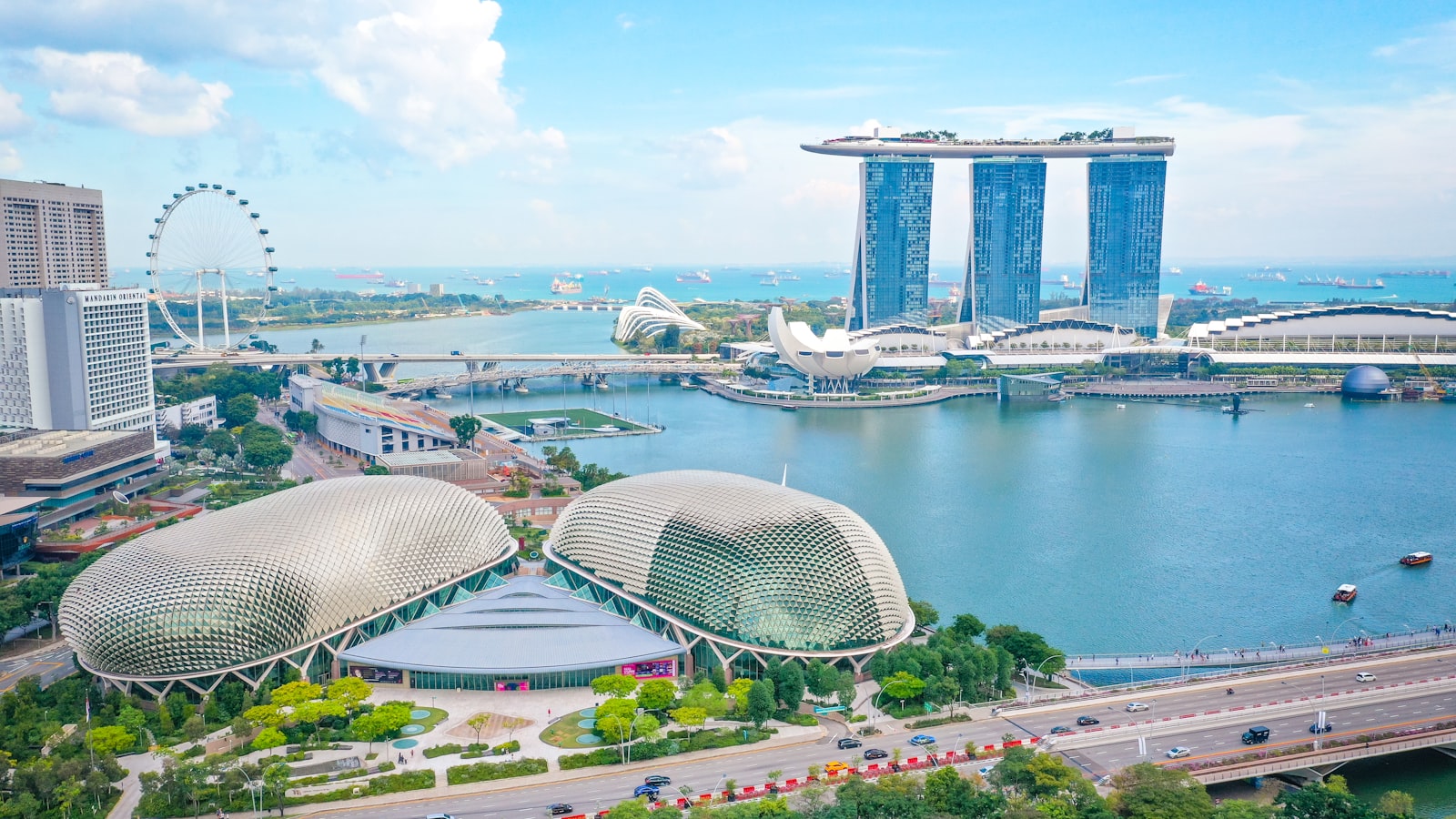
你在滨海湾花园(Gardens by the Bay)精心构好了一张完美的画面,却发现角落里有个垃圾桶、一位路过的游客,或者一根横穿天空的电线。去除照片杂物是最令人满足的修图技巧之一,因为它能把一张不错的画面变得干净利落,而无需你重新去拍。好消息是,如今手机和电脑都能把这件事处理得相当好,你不必是高手也能得到整洁的效果。
本文将带你了解各种实用的做法,从手机上三十秒的一次轻点,到电脑上细致的清理,并说明每种方法在什么情况下值得花这份工夫。
为什么去杂物对新加坡的照片格外重要
我们的拍摄地点热闹又密集,杂物几乎会溜进每一个画面。滨海湾(Marina Bay)从早到晚都人潮汹涌,组屋走廊上有水管和电表箱,小贩中心堆满托盘与招牌,就连植物园安静的角落也难免有个垃圾桶或护柱。去除照片杂物能让你保留自己喜欢的场景,同时清掉那些把视线从主体上拉走的小干扰。
大家常去除的东西包括:
- 背景里路过的行人和游客
- 垃圾桶、雪糕筒、护栏和线缆
- 洁净天空中的灰尘斑点和传感器污点
- 人像上的瑕疵、乱发和棉絮
- 玻璃或水面中自己的倒影
目的不是伪造场景,而是去掉那些偶然的杂物,让真正的主体脱颖而出。
手机上的快速处理
如今大多数手机相册和免费修图应用都带有某种橡皮擦或清理工具。原理很简单:你在不想要的物体上涂抹,软件便会复制附近的纹理(比如天空、草地或路面)来填补空缺。
手机快速清理的步骤:
- 在相册编辑器或免费修图应用里打开照片。
- 找到名为橡皮擦、清理、修复或去污点的工具。
- 放大画面,让物体在屏幕上显得较大。
- 用短促、细致的笔触涂抹物体,而不是一大笔扫过去。
- 让工具完成填补,再检查边缘有没有涂抹的痕迹。
- 如果填充看起来模糊或有重复,就撤销再重做这一笔。
手机工具在平坦、均匀的背景上效果最好。一位游客站在洁净的天空或平静的水面前,很容易就消失了;但同一位游客若站在细节丰富的店屋(shophouse)立面前,就难办得多,因为软件得去猜他们身后的砖块和窗户原本是什么样子。
在电脑上更干净地去除
当背景复杂时,电脑能给你多得多的掌控。桌面修图软件提供几种可以配合使用的工具,弄清它们之间的区别,正是得到自然效果的关键。
- 修复工具(healing tool)会把一块补丁融进周围,匹配亮度与色彩,最适合处理斑点、瑕疵和细小的痕迹。
- 仿制工具(clone tool)会把某处的像素原样复制到另一处,在需要重建一条直边或重复图案时很有用。
- 内容识别或生成式填充(content-aware / generative fill)会扫描整个区域,编造出一个看似合理的替代内容,适合处理较大的物体。
一套可靠的桌面做法是:先用自动填充去掉物体的大部分,再切换到仿制工具修补任何涂抹瑕疵,最后用修复工具柔化边缘。放大操作,慢慢来,并常常退回正常尺寸来评判效果。如果你以RAW格式拍摄(它比JPEG保留更多画面数据),后期提亮或裁剪时你的修补会更经得起考验。
务实地看每种工具能应付什么
不同的活儿需要不同的工具,选错工具正是修图常常显得糊成一团的原因。可把下表当作快速参考。
| 要去除的物体 | 背景类型 | 最佳工具 | 难度 |
|---|---|---|---|
| 洁净天空中的灰尘斑点 | 简单、均匀 | 修复工具 | 非常容易 |
| 远处的游客 | 天空、海面或草地 | 手机橡皮擦或填充 | 容易 |
| 路面上的垃圾桶或雪糕筒 | 重复纹理 | 仿制工具 | 中等 |
| 横穿立面的线缆 | 直线 | 仿制加修复 | 较难 |
| 紧挨主体的人 | 繁杂、细节多 | 桌面生成式填充 | 最难 |
如果某个去除在手机上看起来很吃力,那就是提示你该转到电脑上处理,而不是硬来,最后弄出一处显眼的涂抹痕迹。
让你的修图保持诚实
从个人照片里去掉一个垃圾桶或一处灰尘斑点,完全正常。不过在某些场景下,诚实更为重要。修图属正常,但在新闻、纪实或房产等场景勿把重度处理或AI生成图像当作未经修改的原图,尊重版权。因为人们依赖这些画面是准确的。清理过的度假随手拍没问题;但一张把旁边的工地抹掉的房产照片,则具有误导性。
同样要尊重版权。只编辑你自己的照片,不要盗用他人的照片、去掉水印再当作自己的重新发布。本文为爱好者一般指南,非法律、财务或税务建议,任何付费或公开的作品都请查阅相关规定。
几个习惯能让你的修图保持干净可信:
- 缩小查看,确认填充与周围的光线和阴影相吻合。
- 留意重复的图案,那是仿制用过头的破绽。
- 保留一份未修改的副本,万一去除失败还能从头再来。
- 不要把人像修得过度干净,留住自然的皮肤纹理。
延伸阅读
一旦你会清除杂物,它便能与你其余的修图流程很好地配合。看看如何批量编辑照片,为一整组照片套上一致的风格;用手机修图则适合随手快速处理。准备好分享时,导出照片用于网络与打印讲解了正确的设置,而使用AI修图工具会说明自动去除在哪些地方真正帮得上忙。
去除照片杂物回报的是耐心,多过技巧。先从容易的背景入手,再逐步挑战更棘手的场景,很快你就能清掉新加坡照片里的干扰,而没人看得出你动过手。