
打开几乎任何一款近期 PC 游戏的图形设置菜单,你都会看到一堆让人困惑的选项:DLSS、FSR、XeSS、画质模式、帧生成、锐化滑块。它们承诺免费给你更高的帧率,而且很多时候确实做到了。但正确的选择取决于你的显卡、你的屏幕以及你玩的游戏类型。本指南用通俗的语言讲清楚 DLSS、FSR 和 XeSS 的区别,超分辨率(upscaling)和帧生成实际上是如何工作的,以及对大多数玩家来说哪些设置比较合理。如果你还在挑选硬件,可以先看我们的GPU 与显卡科普,以及如何选择电竞显示器指南。
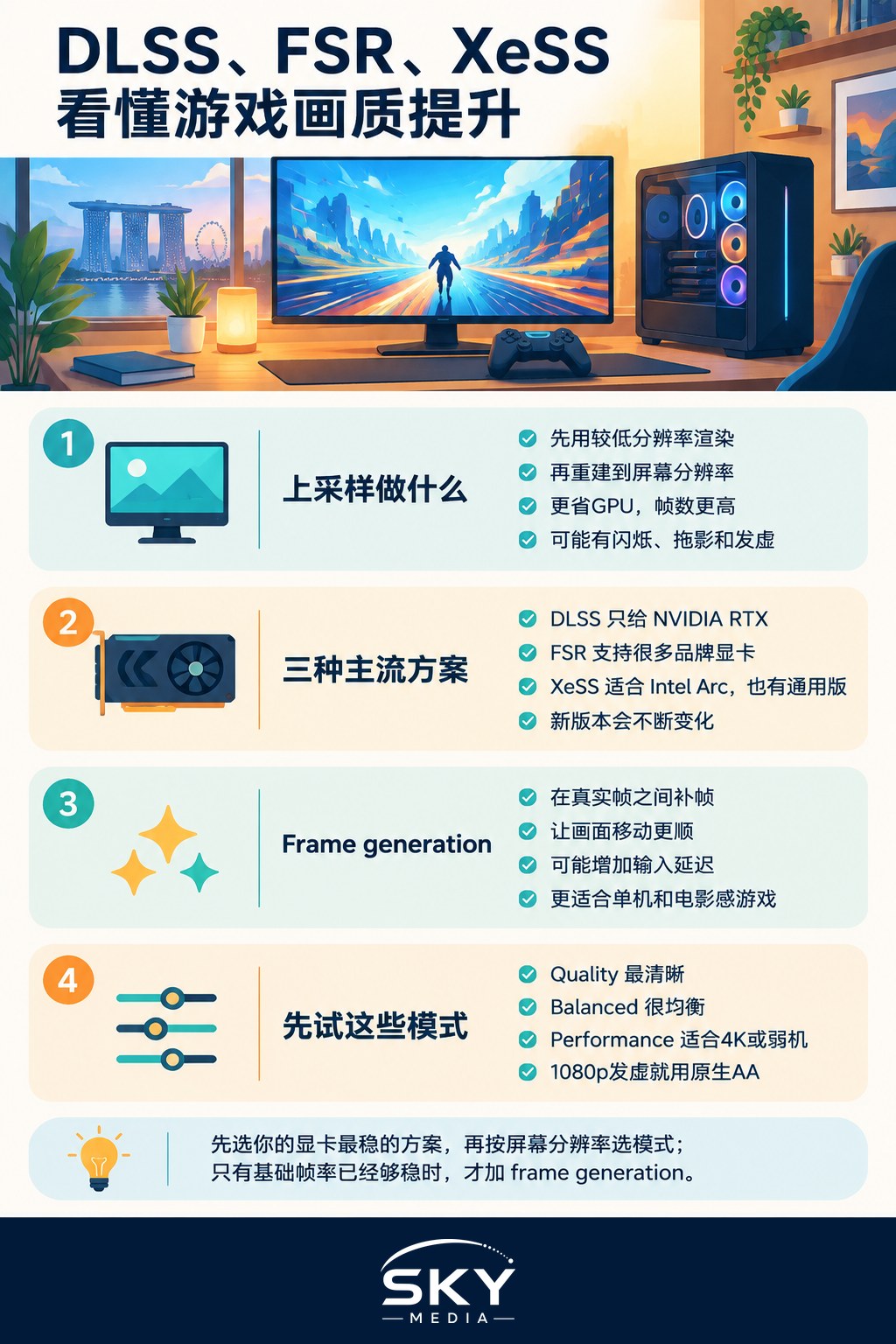
超分辨率到底做了什么
游戏显示的每一帧都必须由显卡(GPU)渲染。以更高的分辨率渲染,比如 1440p 或 4K,意味着要计算的像素多得多,帧率也就随之下降。
超分辨率技术就是用来绕开这个问题的。游戏先以较低的内部分辨率渲染每一帧,再由智能算法把它重建到屏幕的完整分辨率。由于 GPU 每帧的工作量变少,你就能获得更高的帧率;而优秀的超分辨率技术能让画面接近原生分辨率,有时甚至更清晰。
现代超分辨率技术是「时间性」(temporal)的,也就是说,它们除了使用当前帧,还会利用之前几帧的信息。游戏会向它们提供运动矢量(描述每个物体如何移动的数据),让超分辨率算法能对齐先前帧的细节并填补空缺。这就是为什么它们的效果远比简单拉伸一张小图要好。
代价是视觉瑕疵:栅栏、头发等细节处的闪烁,移动物体后方的拖影或「鬼影」,以及某些场景中的模糊。这些瑕疵有多明显,取决于所用的技术、版本和游戏本身。
三大主流超分辨率技术
DLSS(Deep Learning Super Sampling,深度学习超级采样)是 NVIDIA 的技术。它使用 NVIDIA 训练的神经网络,运行在 NVIDIA RTX 显卡上专门的 AI 硬件(Tensor 核心)上。它的画质口碑普遍较好,但只能在 RTX 显卡上使用。
FSR(FidelityFX Super Resolution)是 AMD 的技术。早期版本是人工调校的算法,而非 AI 模型,可以在各品牌的多种 GPU 上运行,包括较旧的显卡和许多掌机。较新的版本加入了机器学习功能,其中部分功能需要较新的 AMD 硬件。它最大的优势一直是兼容性广。
XeSS(Xe Super Sampling)是 Intel 的技术。它采用 AI,在 Intel Arc 显卡上运行效果最好,但也提供一个可在其他品牌 GPU 上运行的版本,画质和性能会有所不同。
这三种技术都在不断演进,每个新版本都可能改变它们之间的比较结果。请查看 NVIDIA、AMD 或 Intel 的版本说明,以及针对具体游戏的最新评测,而不要依赖过时的对比。
| 特性 | DLSS | FSR | XeSS |
|---|---|---|---|
| 开发商 | NVIDIA | AMD | Intel |
| GPU 支持 | 仅限 NVIDIA RTX 显卡 | 广泛,支持多个品牌(最新功能可能需要较新的 AMD 显卡) | 在 Intel Arc 上效果最佳,其他显卡可用兼容模式 |
| 技术路线 | 在专用硬件上运行 AI 模型 | 算法型,较新版本加入 AI | AI 模型,另有跨厂商版本 |
| 典型优势 | 画质与稳定性 | 兼容性、掌机、旧显卡 | 在 Intel 硬件上表现均衡 |
帧生成:多出来的帧,但有代价
帧生成(frame generation)是一项独立的功能,在菜单里常常紧挨着超分辨率选项。它不是让每一帧渲染得更省力,而是在真实渲染的帧之间创造全新的帧。GPU 会分析两个已渲染的帧,生成一张中间画面,从而大幅提高你看到的帧率数字。
代价是输入延迟,也就是从按下按键到看到结果之间的时间差。生成帧让动作看起来更流畅,但它们不会响应你的操作,而且这项技术需要暂缓一帧已渲染的画面才能工作,可能会增加延迟。厂商会把帧生成与降低延迟的工具(如 NVIDIA Reflex 或 AMD Anti-Lag)搭配使用,以抵消这一影响。
实用的经验法则:
- 当你的基础帧率本身已经相当高时,帧生成效果最好。用这种方法把一款卡顿的游戏变成「高」帧率,往往会感觉迟滞,瑕疵也更明显。
- 它更适合节奏较慢的单人游戏、开放世界和电影感强的作品,而不是快节奏的竞技射击游戏。
- 如果游戏提供配套的降低延迟选项,务必开启。
该选哪种画质模式?
超分辨率技术会提供预设,用来决定内部渲染分辨率。名称略有不同,但常见的有:
- 质量(Quality):内部分辨率最高,画面最好,性能提升最小。
- 平衡(Balanced):介于中间。
- 性能(Performance):内部分辨率较低,提升更大,画面更柔。
- 超级性能(Ultra Performance):内部分辨率非常低,主要用于 8K 等极高输出分辨率,或硬件吃力的情况。
- 原生抗锯齿(DLAA 或 FSR Native AA):以完整分辨率渲染,只把超分辨率技术用作抗锯齿,画质更好但没有性能提升。
屏幕分辨率影响很大。在 4K 下,算法有充足的像素可用,即使是性能模式也能有不错的效果。在 1080p 下,内部分辨率会变得很小,画面很快就会发糊,所以请坚持用质量模式,或改试原生抗锯齿。
一个合理的起点:
- 1080p 屏幕:质量模式;如果 GPU 撑得住,也可以用原生分辨率加 DLAA 或 Native AA。
- 1440p 屏幕:质量或平衡模式。
- 4K 屏幕或电视:平衡或性能模式。
- 掌机:FSR 或 XeSS 的平衡或性能模式,以延长续航并保持帧率稳定。
电脑设置实用技巧
- 更新驱动程序。NVIDIA、AMD 和 Intel 会定期通过驱动和应用更新改进超分辨率效果。
- 关闭动态模糊并调整锐化。有些玩家觉得超分辨率后的画面偏软;适度锐化有帮助,但过度锐化会产生光晕。
- 用你实际在玩的游戏测试。走进一个有植被、雨水或粒子特效的繁忙场景,对比各个模式。你的眼睛才是最终的裁判。
- 在竞技游戏中留意鬼影。如果看到快速移动的敌人身后有拖影,试试更高的画质模式或换一种超分辨率技术。
- 不要盲目与动态分辨率叠加。有些游戏两者都提供,同时使用可能导致清晰度忽高忽低。
- 留意发热。在新加坡温暖的房间里,超分辨率还能降低 GPU 负载和风扇噪音,长时间游戏时是个不错的附带好处。
用更少的数据重建细节,这一原理在游戏之外同样适用。如果你对静态图片的 AI 增强感兴趣,可以看看我们的如何放大照片并提升清晰度指南。
什么时候该关闭超分辨率
超分辨率并不总是最佳答案。如果你的 GPU 已经能以原生分辨率轻松跑到目标帧率,那么原生渲染加上良好的抗锯齿通常会带来最干净的画面。较旧或较轻量的游戏、许多电竞游戏和像素风独立游戏很少需要它。如果你发现画面瑕疵比稍低的帧率更让你难受,那就相信自己的直觉。
简而言之,DLSS 和 FSR 怎么选,答案通常不言自明:如果你有 RTX 显卡且游戏支持,就用 DLSS;没有的话就用 FSR 或 XeSS。然后选一个与屏幕相匹配的画质模式,只有在基础帧率已经足够健康时才加上帧生成。