

现在的游戏体积巨大,首日补丁也可能很大。花钱订了高速光纤宽带,却眼看新游戏以零头般的速度慢慢爬,没有什么比这更让人抓狂了。如果你在找 Steam 下载慢的解决方法,或者你的 PlayStation、Xbox 或 Switch 下载更新总要等很久,原因通常只是少数几个可以解决的问题之一。
本文讲的是下载速度,也就是游戏文件传到你设备上的快慢。这和延迟或高 ping 值不同,后者影响的是玩游戏时的操作响应。许多家庭网络的好习惯对两者都有帮助,但下面的方法专门针对下载问题。
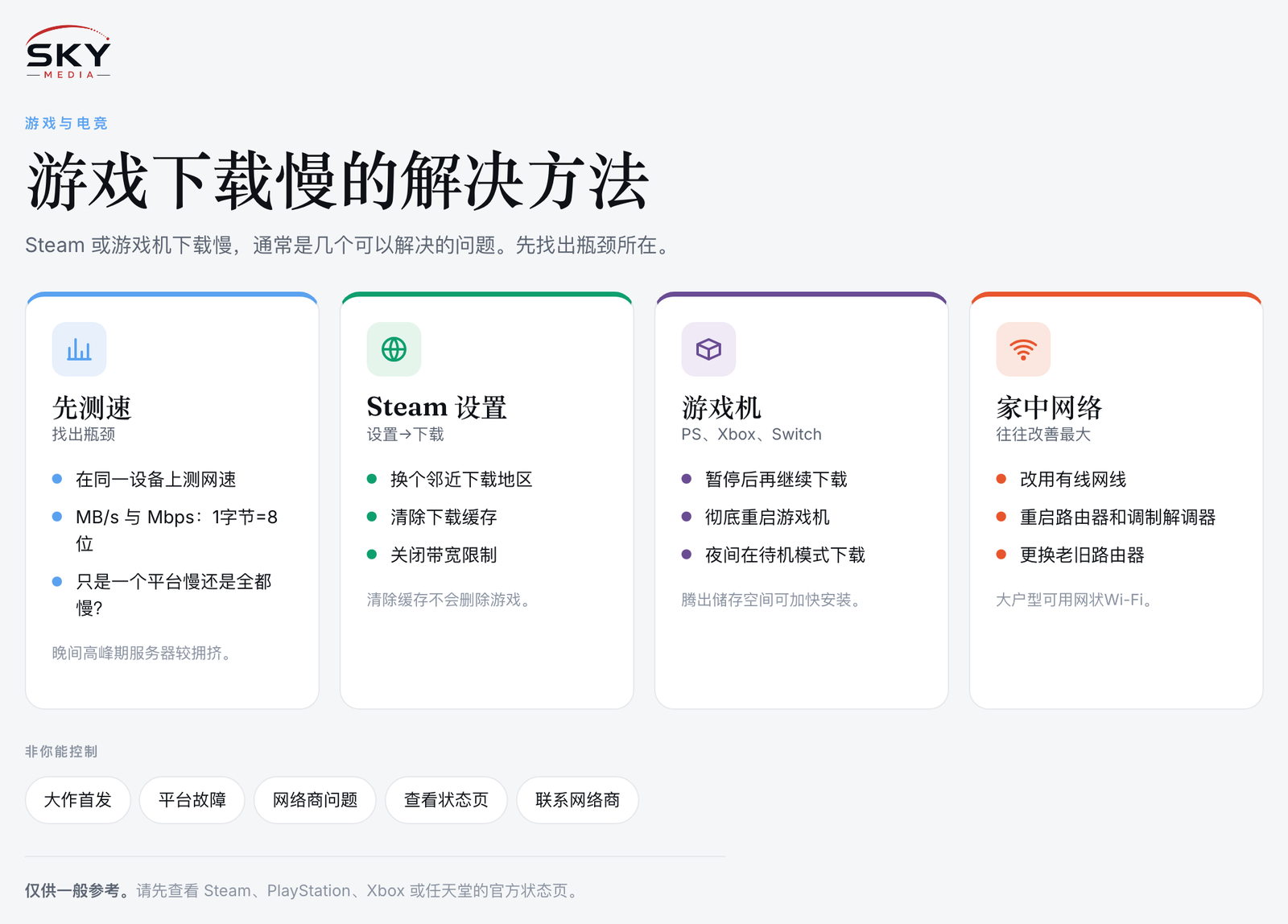
先测量到底哪里慢
在修改设置之前,先找出瓶颈在哪里。
- 做一次测速,在同一台设备上进行,或者至少使用同一种连接方式(有线或 Wi-Fi),看看你的网络此刻实际能提供多少速度。
- 对比单位。Steam 和游戏主机通常以每秒兆字节(MB/s)显示下载速度,而宽带套餐是以每秒兆比特(Mbps)出售的。1 字节等于 8 比特,所以 100 MB/s 大约等于 800 Mbps。很多所谓的「下载慢」,其实只是单位搞混了。
- 看看是一个平台慢还是全部都慢。如果 Steam 很慢,但同一网络下的游戏主机很快,问题多半出在 Steam 设置或它的下载服务器上。如果全部都慢,就检查路由器、Wi-Fi 或你的宽带套餐。
- 留意时段。大作发售和晚间高峰时段,下载服务器和家庭网络都可能拥堵。
Steam 的解决方法:地区、缓存与限速
更改下载地区
Steam 从按地区划分的内容服务器下载文件。它通常会自动选择,但自动选的不一定是当下最快的。
- 打开 Steam,进入设置(Settings),再进入下载(Downloads)。
- 在下载地区(Download Region)中,试试附近的选项。从新加坡下载,通常首选本地的新加坡服务器,但如果大作发售期间它很拥堵,可以测试一下附近的其他地区。
- 重新开始下载,观察一两分钟的速度后再下判断。
清除下载缓存
下载缓存损坏或卡住,可能导致下载变慢或停滞。
- 在设置的下载页面中,选择清除下载缓存(Clear Download Cache)。
- Steam 会重新启动,你需要重新登录。已安装的游戏不会被删除。
检查带宽限制和下载计划
- 在同一个下载菜单里,确认限制带宽(Limit bandwidth)是关闭的,除非你是特意设置的。
- 检查「游戏时允许下载」(Allow downloads during gameplay)是否被关闭。你在玩游戏时,Steam 可能会暂停下载或降低下载速度。
- 如果你没有使用 Steam 串流功能,就关闭「串流时限制下载速度」(Throttle downloads while streaming)。
看看你的硬盘
- 下载的文件还需要写入和解压。如果进度条卡在「磁盘使用」上,或者你的游戏库放在一块快满的旧机械硬盘上,速度就会下降。
- 把 Steam 游戏库搬到固态硬盘(SSD),或清理出更多空间,可能带来明显的改善,尤其是在安装和打补丁阶段。
想进一步了解 Steam 游戏库和设置的运作方式,可以参考我们的Steam 入门指南。
PlayStation、Xbox 和 Switch 主机的解决方法
游戏主机的设置比电脑少,但你仍然有不少可以做的。
- 暂停再继续下载。这样有时能强制重新连接到一台不那么繁忙的服务器。
- 彻底重启主机,而不只是从休眠模式唤醒,以清除卡住的网络连接。
- 运行内置的网络测试,在主机的网络设置里进行,把结果和你的宽带套餐对比。
- 在休眠或待机模式下下载。许多主机在没有运行游戏时下载得更快,你也可以把大型下载安排在夜间进行。
- 关闭正在运行的游戏和应用。后台的游戏可能在更新或联网时占用带宽。
- 检查存储空间。硬盘快满时,主机的安装速度同样会变慢。
- DNS 设置:有些玩家会手动改用其他 DNS 服务器。这主要影响主机找到服务器的速度,而不是实际下载速度,所以只能当作可选的小调整,而非万能药。
如果你还看到 NAT 警告或派对语音出问题,我们另一篇解决游戏主机 NAT 类型问题的指南有详细说明。
家庭网络与路由器的解决方法
最大的改善往往来自家庭网络,而不是游戏平台本身。
| 解决方法 | 为什么有帮助 | 需要多少功夫 |
|---|---|---|
| 使用有线以太网线 | 消除 Wi-Fi 干扰和距离造成的损耗 | 低到中,视布线路径而定 |
| 把设备移近路由器,或使用 5GHz 或 6GHz 频段 | 无线信号更强、更快 | 低 |
| 重启路由器和调制解调器 | 清除内存和卡住的连接 | 非常低 |
| 暂停其他大型下载和串流 | 把带宽腾给游戏 | 非常低 |
| 更新路由器固件或更换旧路由器 | 旧路由器可能跟不上高速套餐 | 中 |
| 大户型使用 Mesh 网状 Wi-Fi | 减少远离路由器的房间里的信号死角 | 中 |
有线胜过无线
在组屋(HDB)和公寓里,厚墙和光纤终端盒的位置,常常让游戏房的 Wi-Fi 信号偏弱。拉一条以太网线,或在家中电线条件允许时使用电力猫(powerline adapter),通常能获得最稳定的下载速度。如果布线不现实,Mesh 网状 Wi-Fi 系统也能有所帮助。
检查你的套餐和路由器
如果你的套餐速度很快,但路由器已经用了好几年,它可能会限制你的速度。查看路由器的规格,并了解你的宽带供应商是否建议为你的套餐换用更新的型号。我们的新加坡家庭 Wi-Fi 太慢解决指南更深入地介绍了路由器摆放、信道和升级。
服务质量(QoS)
有些路由器可以让你设置某台设备或某类流量优先。给你的游戏电脑或主机设置优先级,可以避免家人看视频串流拖慢你的下载,不过调得太多也可能带来新问题。每次只改一项设置,并记下你改了什么。
当问题不在你这边时
有时候,无论你做什么都没用:
- 大型游戏发售和大补丁可能让全球的平台服务器超载几个小时。
- 平台故障时有发生。在花一个小时排查之前,先看看 Steam、PlayStation Network、Xbox Live 或任天堂的官方状态页面。
- 你所在地区的宽带供应商问题,可能表现为所有设备都很慢。如果在有线连接下测速一直远低于你的套餐速度,请联系你的供应商。
下次大型下载前的快速检查清单
- 确认你正确对比了 MB/s 和 Mbps
- 重启路由器和设备
- 尽可能插上以太网线
- 在 Steam 上尝试更换下载地区,并清除下载缓存
- 确认没有设置带宽限制
- 清理存储空间,最好使用固态硬盘
- 把大型下载安排在夜间或休眠模式下进行