
柔和、如奶油般的背景能让主体跳出来,赋予照片专业、高级的质感。理想情况下,你会用大光圈在拍摄时就把这份虚化拍进相机,但有时背景还是太杂,或者你用手机拍、结果把什么都拍清晰了。学会在后期模糊背景,能让你事后再添加或加强这种分离感。做得细致,看起来很自然;做得马虎,就像廉价滤镜。本文会教你如何添加可信的背景虚化,让它提升你的照片,而不是暴露破绽。

什么时候在后期做虚化
最好的虚化通常直接来自镜头,所以理解景深、并在拍摄时就尽量获得分离感会很有帮助。但当你无法掌控场景时,后期虚化确实很实用。热闹的小贩中心、杂乱的组屋走廊和拥挤的活动场地,常常在主体身后留下让人分心的细节。轻柔的一层虚化能把这些干扰往后推,让视线停留在重要的东西上。
后期虚化对手机照片也很好用。人像模式试图模拟这种效果,但它们会把边缘糊掉、把细节搞错。自己动手能给你更多掌控,往往还能得到更干净的结果。
理解真实虚化是怎么回事
令人信服的背景虚化,秘诀在于模仿真实镜头的表现。在一张真实的照片里,虚化会随距离逐渐增强。紧挨主体身后的物体只是略微发柔,而远处的物体则非常柔。如果你给整个背景套上一层平均的虚化,看起来就会很假,像贴在玻璃上的一张贴纸。
真实镜头还会把明亮的点渲染成柔和发光的圆,这种效果就是所谓的散景(bokeh)。有些修图工具能模拟这一点,加入柔和的高光而不是一片平糊。我们关于获得奶油般散景的指南,解释了你正努力重现的那种观感。
一步步在后期模糊背景
在多数修图软件里,整体流程都相似,尽管菜单名称各有不同,所以拿不准时请查看你自己软件的帮助页面:
- 选取你的主体。用自动主体工具,或手动沿主体描边,然后细化边缘。细发丝需要格外留心。
- 保护主体。反选选区,或用蒙版,让虚化只作用于背景,而不是人物或产品。
- 套用虚化。选一种虚化类型,常叫镜头虚化或场景虚化,它们看起来比基础的高斯模糊更自然。从轻微开始。
- 逐渐建立纵深。尽量用渐变或分级虚化,让靠近主体的区域保持略清晰,远处区域更柔。这能模仿真实的纵深。
- 细化边缘。检查主体周围有没有生硬的光晕或色边,把过渡处柔化,让什么都不显得像被抠出来的。
用图层与蒙版操作能保持非破坏性,这样你日后能调整强度,而不必把一切重做一遍。
要避开的常见错误
有几个习惯能让你的虚化保持可信:
- 别把强度做过头。少即是多。极端的虚化一眼就喊出「修过了」。
- 留意头发和肩膀周围的边缘。一个清晰的主体浮在非常模糊的背景上、还带着利落的轮廓,正是经典的破绽。
- 让地面保持连贯。如果主体所坐的地板或桌面在错误的位置突然模糊,纵深看起来就不对。在主体与表面相接处把过渡融合好。
- 匹配对焦的方向。主体所站立的一切,都应随距离逐渐模糊,而不是一下子全糊。
放大到全尺寸检查。在小预览里藏得住的问题,一旦照片被放大观看或打印出来就会一目了然。
为产品和美食照做虚化
背景虚化不只用于人像。它对产品和美食照也很好使,把注意力引向一道菜或一件物品,同时柔化身后杂乱的桌面。对这类照片来说,从前到后的轻柔渐变虚化往往看起来最自然,呼应了微距或特写镜头渲染场景的方式。如果你经常拍这类照片,我们关于美食照的技巧和有品味的背景柔化很搭。
保持含蓄与自然
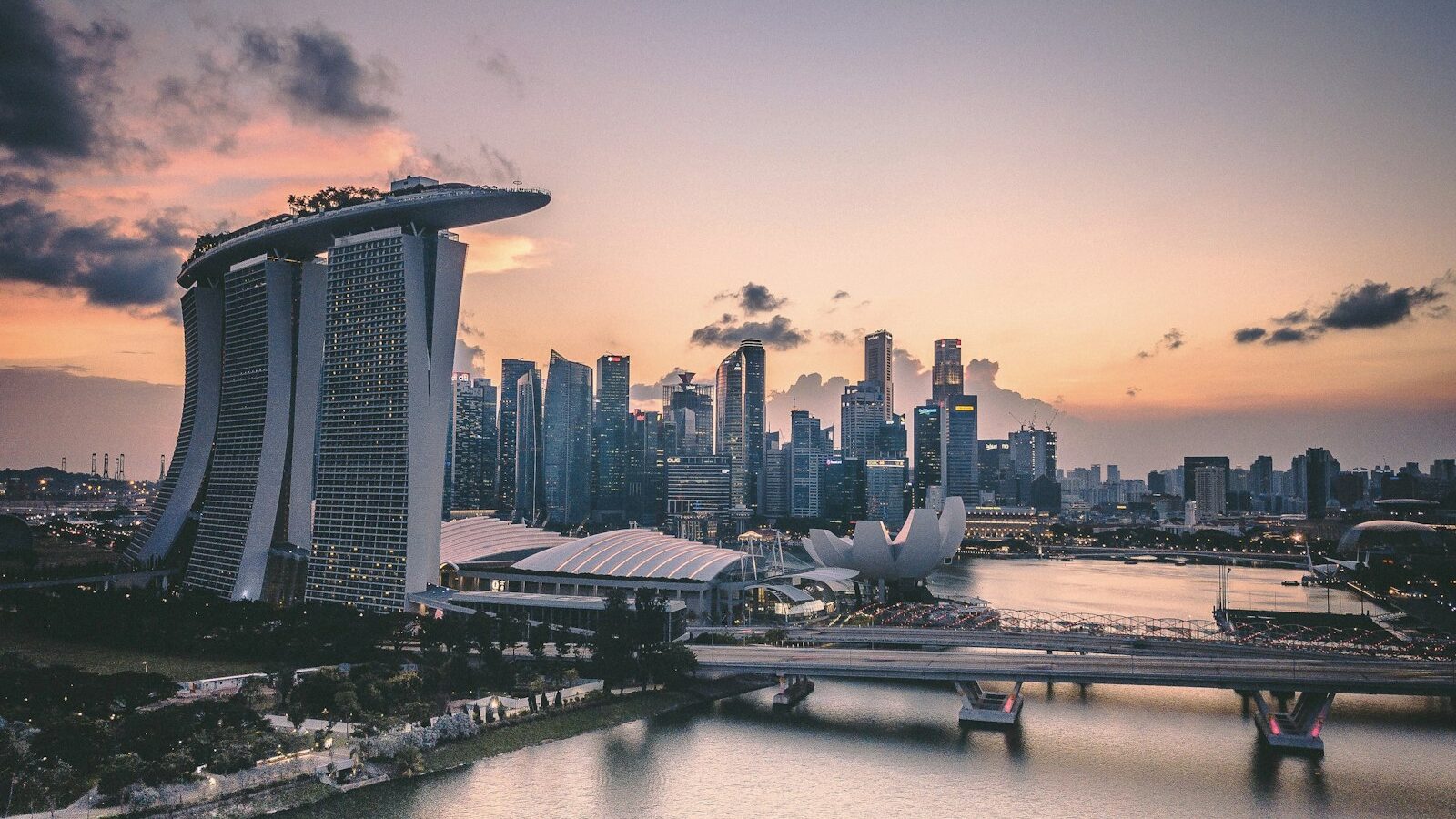
学会在后期模糊背景,目的不是要喊「快看我的后期」。而是要引导观者的视线,给你的主体留出呼吸的空间。最好的结果,是没人会察觉到那是修过的。从轻柔开始,逐渐建立纵深,并且始终检查你的边缘。在几张照片上练手,把它们和用真实镜头虚化拍的照片对比,训练你的眼睛去分辨什么看起来自然。有了耐心,你几乎能为任何图像添上精致与分离感,把一个杂乱的新加坡背景,变成衬托主体的一块柔和、讨喜的画布。
常见问题
为什么人像模式把我的发丝边缘模糊错了? 人像模式是靠软件估算景深的,细发、眼镜和细小的物体会让它混淆,所以有些区域被错误地模糊或保持清晰。可以让主体离背景远一点重拍,或在编辑软件中细化遮罩。
背景模糊除了照片,也能用在视频上吗? 可以,许多视频剪辑软件和手机应用都提供背景模糊。它通常依靠主体追踪或遮罩,主体大幅移动时,边缘可能闪烁。如果可以,拍摄时用大光圈或拉开与背景的距离,这样需要后期处理的就更少。
杂乱的背景,是模糊好还是替换好? 模糊通常更简单,也让场景保持自然,替换则能完全掌控背景,但需要仔细融合。如果背景只是杂乱,就模糊它;如果地点本身不适合或不好看,替换可能更好。不论哪种,都要让光线匹配。
高斯模糊和镜头模糊有什么不同? 高斯模糊让整个画面均匀地变软,看起来可能很平。镜头模糊则模仿真实镜头,有柔和的圆形光点,且离主体越远越模糊。背景处理用镜头式模糊通常更有说服力,高斯模糊则适合快速、轻微的柔化。
可以用模糊背景来隐藏照片中的私人信息吗? 轻微的模糊可能不够,因为文字或人脸有时仍能辨认。请使用强烈的模糊、纯色方块,或者干脆把那一块裁掉。分享之前要放大到实际大小检查,也别在未经同意的情况下露出他人可辨认的信息。
延伸阅读: 如何抠除并替换背景