
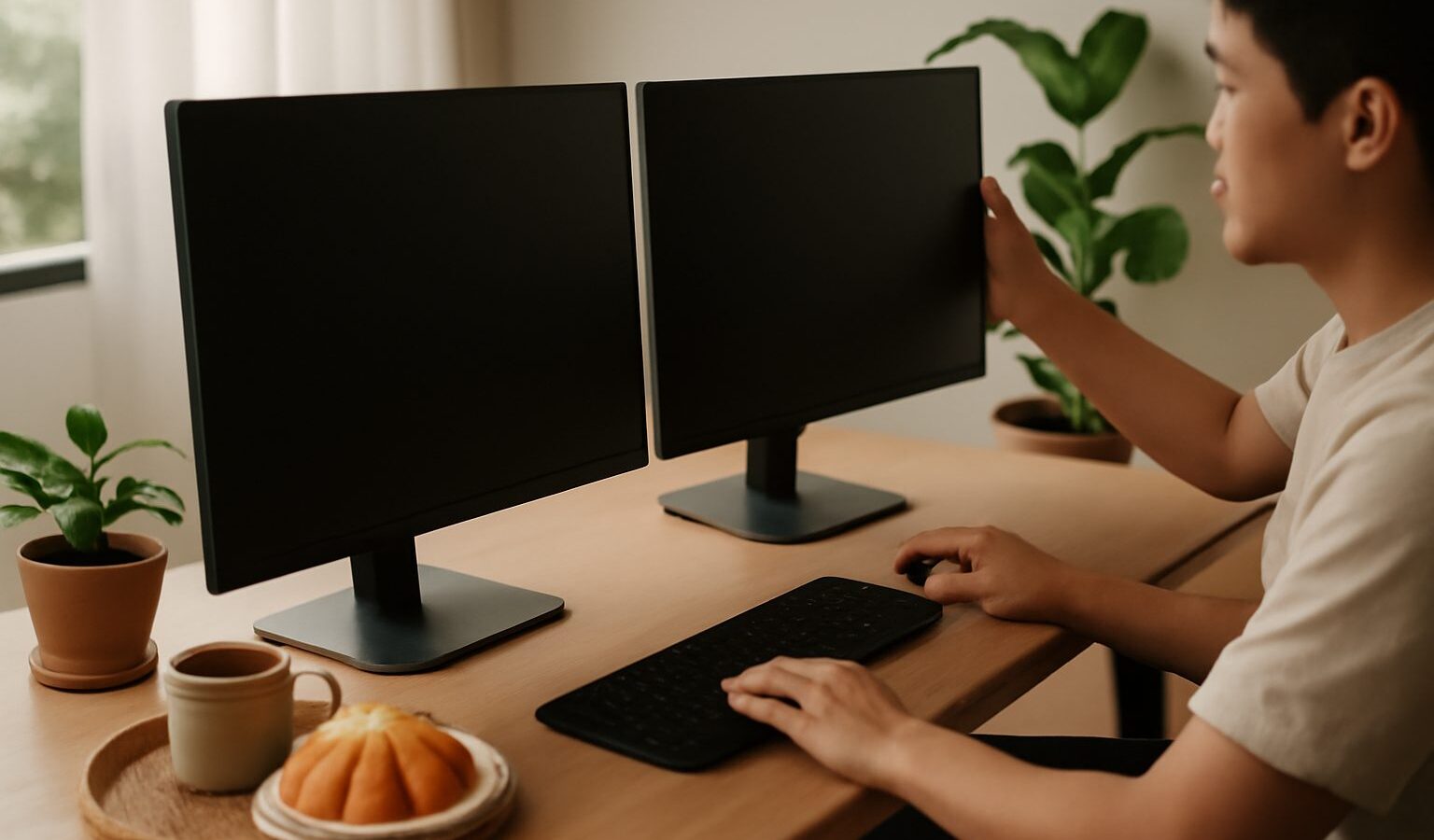
只用一块小屏幕工作,意味着要在窗口之间没完没了地点来点去,一整天下来悄悄拖慢你的效率。在新加坡,双显示器(dual monitor)配置是你能为家庭办公做的最便宜、最有满足感的升级之一,无论你是在组屋(HDB)单位里办公、备考,还是下班后忙副业。把工作铺开在两块屏幕上,可以一块用来阅读、一块用来打字,可以让视频通话开在笔记旁边,或者把两份文档并排对照。这份指南教你如何规划、连接并把它摆放舒适。
你不需要豪华的房间或昂贵的装备。你需要的是一台笔记本电脑或台式机、第二块屏幕、合适的线材,以及一点可供施展的空间。
先看清你的电脑能带动几块屏
在买任何东西之前,先弄清楚你的机器能支持几块屏幕、通过哪些接口。大多数笔记本电脑和台式机至少能带一块外接屏,很多还能带两块或更多。
看看电脑的侧面或背面有哪些视频接口(port)。常见的有:用于新式显示器的宽扁接口、许多近期笔记本上那种细长椭圆形的小接口,以及不少显示器上仍在使用的老式长方形接口。记下你有哪些,因为你需要的线材取决于把电脑的接口和显示器的接口对上。
如果你的笔记本只有一个视频输出,往往可以通过扩展坞(docking station)或插在单一接口上、提供额外显示接口的小型转接器(adapter)来加一块屏。对于接口稀少的轻薄笔记本,这是常见且可靠的做法。拿不准时,去电脑厂商的支持页面查你这款机型到底能带几块外接屏,别想当然。
把线材、接口和转接器对上
选对线材是多数人栽跟头的地方,所以这里放慢些。目标很简单:把电脑上的一个视频输出,连到显示器上的一个视频输入。
- 如果两个设备是同一种接口,就用一根该类型的直连线。这是最省事的情况。
- 如果接口不同,你需要一个转接器,或者一根两端插头不同的线,比如从笔记本的细长接口转到显示器的宽接口。
- 如果你的笔记本非常紧凑,扩展坞或多口集线器(hub)能让你通过一根线接入屏幕,外加供电和其他设备。
请到口碑良好的电子产品零售商或可信的网购平台买线材和转接器,避开那种最便宜的杂牌货,它们容易时好时坏。你也不必买最贵的线,一根可靠的中档线足以应付日常。如果画面闪烁或掉线,通常是线材差或接触松动在作怪,先把它重新插紧或换一根,再去怪屏幕。
排布并设置你的屏幕
一切插好后,电脑应该会自动识别第二块屏。如果没有,打开显示设置选择检测显示器,然后按你的喜好来设置。
- 选扩展,而不是复制。复制会在两块屏上显示同样的画面,只对演示有用。扩展把两块屏当成一整块宽阔的桌面,这才是真正干活所需要的。
- 设置正确的位置。在显示设置里,拖动屏幕上的方块,让它们与显示器在桌上的实际摆放相符。如果左右反了,你的鼠标会往错误的方向移动,就在这里改好。
- 选好主屏。决定哪块显示器放任务栏、时钟和主菜单,通常是正对着你的那块。
- 调整缩放和分辨率。如果文字看起来太小或发虚,把缩放调高让一切都看着舒服,并把每块屏都设为推荐分辨率。
- 对齐高度。尽量让两块屏的顶部齐平,这样你的眼睛和脖子就不用上下来回跳。
花几分钟把这些设置弄对。排布得当的两块屏一天之内就会用着自然,而排布糟糕的则会一直让你别扭。
让它适配组屋书桌
空间是我们许多人真正的约束,典型的组屋书房角落或卧室书桌都不算大。稍加规划,就能不让两块屏喧宾夺主。
先量一量桌子的进深。屏幕需要与眼睛保持足够距离,理想是大约一臂之遥,所以浅桌摆两块大显示器会显得局促。在狭小空间里,一台笔记本加一块外接屏往往是最佳平衡,因为笔记本自带的屏幕就白白当成了你的第二块屏。
夹在桌沿的显示器支架(monitor arm)能腾出下方的桌面,还能让你把屏幕往后推、方便地调高度。如果你不想装任何东西,就把底座靠近摆放,用简单的夹子或束带把线材沿背面理整齐,让整套看着利落、也不会被扯到。也要留意我们的气候:在电脑周围留点空气流通,别把它塞进闷热封闭的角落,因为高温在这里对电子产品不友好。
| 配置方式 | 适合 | 要留意 |
|---|---|---|
| 笔记本加一块屏 | 小型组屋书桌、共享工位 | 笔记本屏幕位置偏低 |
| 两块同款显示器 | 固定家庭办公、长时间使用 | 需要更深的桌面空间 |
| 桌上显示器支架 | 腾出桌面、改善坐姿 | 检查桌沿厚度 |
| 扩展坞加屏幕 | 接口少的轻薄笔记本 | 买一个可靠的扩展坞 |
舒适工作,避免劳损
更大的工作空间,只有在不让你腰酸背痛时才算赢。长时间面对两块屏,坐姿就更加要紧。
把主屏顶部大致放在与视线齐平的位置,让你略微向下看,而不是抬头看。往后坐得够远,让你不用左右扭脖子就能看到两块屏。如果你常瞟第二块屏,就把它轻轻朝你转一点,而不是让它平放。把这一对屏摆成:用得最多的那块端端正正对着你,另一块当作你的参考区。
也让眼睛歇一歇。在我们明亮的室内照明下,把屏幕背对窗户和强光灯来减少眩光,晚上把亮度调低。养成一个简单习惯:每隔一阵就看看远处的东西歇歇眼,时不时站起来走动。一套舒适的双显示器工作台应该让你更高效、更不累,而不是相反。
了解更多
顺畅的工作台,始于一台跟得上趟的电脑,如果你的机器拖沓,可读我们的让变慢的笔记本电脑提速指南。在加装硬件之前,先了解你的机器能扛什么会有帮助,见购机前看懂笔记本电脑参数;想让一切保持洁净运行,可看笔记本电脑的保养与清洁。