

迟早会有人请你通过电子邮件发送工资单、租约、身份证(NRIC)或护照副本,或者银行对账单。把这些文件作为普通附件直接发出去是有风险的,因为邮件会被转发、自动同步,还会在收件箱里一放就是好几年。学会给 PDF 文件和 zip 压缩包加密码只需五分钟,每次分享个人文件时都能多一层简单的保护。
本指南介绍在 Windows、Mac、iPhone 和 Android 上的具体操作步骤,以及决定保护效果究竟是真正安全还是徒有其表的那些小细节。
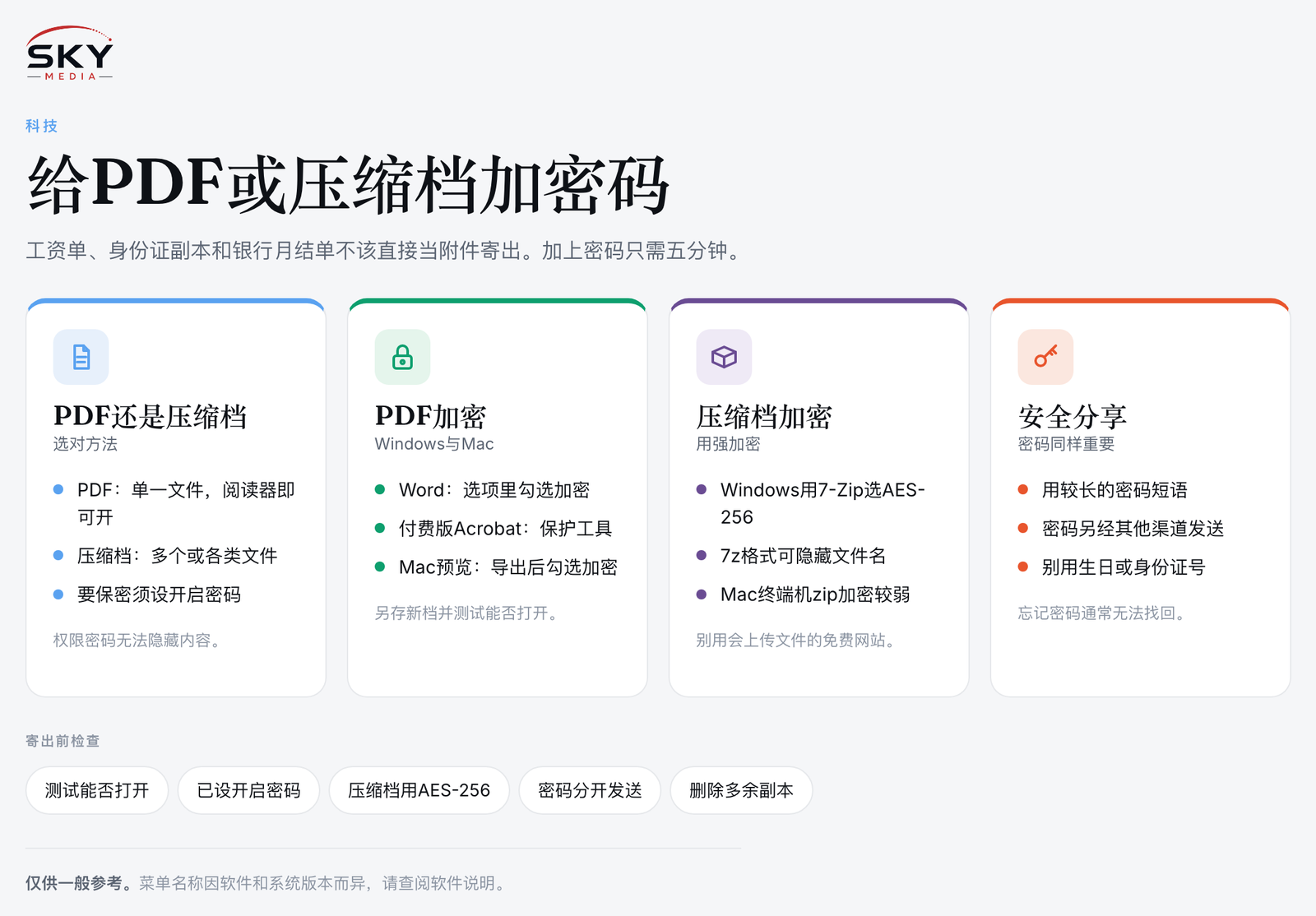
PDF 密码与 Zip 密码:该用哪一种
两种方法都能用密码锁住文件,但适用场景不同。
- 加密码的 PDF 最适合单个文件。收件人用任何普通 PDF 阅读器打开,输入密码即可,无需解压。
- 加密码的 zip 文件 最适合一次发送多个文件,或者发送非 PDF 格式的文件(照片、电子表格、扫描件)。收件人需要先解压压缩包并输入密码。
PDF 还支持两种密码。打开密码(有时称为文档打开密码或用户密码)可以阻止任何没有密码的人查看文件。权限密码(或所有者密码)只限制打印、复制或编辑等操作,而且很多应用程序可以忽略它。如果你的目的是保护隐私,就需要设置打开密码。
| 方法 | 最适合 | 加密强度 | 收件人需要什么 |
|---|---|---|---|
| PDF 打开密码 | 单个文件,例如工资单或合同 | 应用程序使用 AES 加密时强度高 | 任何 PDF 阅读器 |
| 仅设 PDF 权限密码 | 阻止他人编辑或打印 | 弱,无法隐藏内容 | 任何 PDF 阅读器,查看无需密码 |
| 使用 AES-256 的 Zip | 多个文件或混合文件类型 | 强 | 支持 AES 的解压工具,例如 7-Zip |
| 使用旧版 ZipCrypto 的 Zip | 基本兼容性 | 弱,可被破解 | 几乎任何解压工具 |
如何在 Windows 上给 PDF 设置密码
Windows 没有内置的「锁定此 PDF」按钮,但有几种可靠的方法。
通过 Microsoft Word(文件原本就在 Word 中编写时)
- 在 Word 中打开你的文件。
- 点击文件,然后选择另存为(或保存副本),并将文件类型选为 PDF。
- 保存前点击选项。
- 勾选使用密码加密文档,然后点击确定。
- 输入并确认密码,然后保存。
这种方法很适合你自己撰写的信函、发票和表格。
使用 Adobe Acrobat(针对现有 PDF)
如果你有付费版 Acrobat,打开 PDF 后找到保护工具,然后选择用密码加密的选项。设置打开文档所需的密码,选择使用 AES 加密的兼容性设置,然后保存。免费的 Acrobat Reader 一般不支持添加密码。
其他桌面 PDF 编辑器也有类似功能。我们的最佳 PDF 工具与编辑器盘点对各种选择做了比较。
如何在 Mac 上给 PDF 设置密码
Mac 用内置的「预览」应用就能做到,无需额外软件。
- 用预览打开 PDF。
- 点击文件,然后选择导出(在某些 macOS 版本中,文件菜单下也有编辑权限选项)。
- 根据你的 macOS 版本,勾选加密,或设置需要密码才能打开文稿。
- 输入并验证密码。
- 用新文件名保存,这样你自己还能保留一份未加密的原件。
打开新文件测试一下效果。预览应该会先要求输入密码,然后才显示任何内容。
如何制作加密码的 Zip 文件
在 Windows 上使用 7-Zip
文件资源管理器自带的 zip 工具可以创建压缩包,但没有提供简单的加密码方法。免费开源的 7-Zip 是常见的选择。
- 从 7-Zip 官方网站下载并安装。
- 选中你的文件,右键单击,选择 7-Zip,然后选择添加到压缩包(在 Windows 11 上可能需要先点击显示更多选项)。
- 如果收件人可能没有 7-Zip,将压缩格式设为 zip;如果对方有,则设为 7z。
- 在加密选项下输入密码,并将加密方法设为 AES-256。
- 点击确定。
请注意,即使尚未输入密码,zip 文件仍可能显示其中的文件名。如果文件名本身就很敏感,请使用 7z 格式并勾选加密文件名的选项。
在 Mac 上使用终端
访达(Finder)的压缩选项不会添加密码。你可以改用内置的终端:
- 打开终端。
- 输入
zip -er和一个空格,然后输入你想要的压缩包名称,例如documents.zip,再加一个空格。 - 把文件或文件夹拖进终端窗口以粘贴其路径,然后按回车键。
- 按提示输入并确认密码。
这种内置方法使用的是较旧的 ZipCrypto 加密方式,强度比 AES 弱。对于真正敏感的文件,选择支持 AES-256 的第三方 Mac 压缩工具会更好。
在手机上操作
手机上能用的方法取决于你安装了哪些应用。
- iPhone 和 iPad:内置的「文件」应用可以压缩文件,但不能加密码。信誉良好的 PDF 应用(例如大型 PDF 编辑器的手机版)或许能为 PDF 加密,不过这通常是付费功能。上传任何文件之前,请先查看该应用的隐私政策。
- Android:许多文件管理应用可以创建加密码的压缩包,一些 PDF 应用也能添加打开密码。请寻找提到 AES 加密的选项。
对于声称可以在线帮你锁定 PDF 的免费网站,要保持谨慎。你得先把未加密的文件上传到别人的服务器上,对于身份证副本或银行对账单来说,这在很大程度上就失去了加密的意义。请优先选择在设备本机上运行的应用。
安全地设置和分享密码
加密效果取决于密码本身的强度,以及你如何把密码告诉对方。
- 密码要够长。由几个互不相关的词组成的密码短语,比一小串杂乱符号更安全,也更容易输入。
- 切勿在发送文件的同一封邮件里附上密码。请通过其他渠道告知,例如打电话或使用另一个聊天应用,这样即使一个邮箱泄露,也不会同时暴露文件和密码。
- 避免显而易见的选择,例如你的出生日期、身份证号码或电话号码。有些银行和机构给你寄送对账单时会用这类规则设置密码,但对于你自己创建的文件,请选择不容易被猜到的密码。
- 妥善保管密码。如果你需要记住很多文件密码,使用密码管理器比把密码记在桌面便签上更安全。我们的密码安全指南介绍了基础知识。
- 记住密码无法找回。如果你忘记了强加密文件的密码,通常就无法再打开它。请把未加密的原件保存在安全的地方。
发送前的快速检查
- 自己打开加密后的文件,确认它会要求输入密码。
- 确认你为 PDF 设置的是打开密码,而不只是权限限制。
- 对于 zip 文件,尽可能确认加密方法是 AES-256。
- 密码要单独发送。
- 删除共享文件夹或下载文件夹中残留的未加密副本。
每当你与房东、雇主、中介或学校分享个人文件时,多花这几分钟用心处理,就能带来实实在在的保护。
常见问题
忘记了PDF或压缩文件的密码,会怎样? 强加密的文件一般无法找回,没有恢复的办法。请把未加密的原件放在安全的地方,并用密码管理工具保存密码,不要写在桌面的便条上。
用免费网站在线给PDF上锁,安全吗? 这会抵消大部分用意,因为你得先把未加密的文件上传到别人的服务器。对于身份证副本或银行月结单,最好用在设备上运行的应用程序,并查看该应用的隐私政策。
该怎样把密码告诉收件人? 请用与文件不同的渠道,例如电话或另一个通讯应用,这样一个邮箱外泄时不会两样都曝光。密码要选用由几个互不相关的词组成的长密码,并避免用出生日期、身份证号码或电话号码。
为什么压缩文件在输入密码前仍显示文件名? 一般的压缩文件即使内容已加锁,也会显示文件名。如果文件名本身敏感,请在7-Zip使用7z格式,并勾选加密文件名的选项。可能的话,加密方式选AES-256。
可以在iPhone或安卓手机上给PDF加密码吗? 可以,但取决于你的应用程序。iPhone的文件应用不能加密码,所以可能需要信誉良好的PDF应用,通常是付费功能。安卓上可找提及AES加密的文件管理器或PDF应用。
延伸阅读: 如何制作可填写的 PDF 表单