
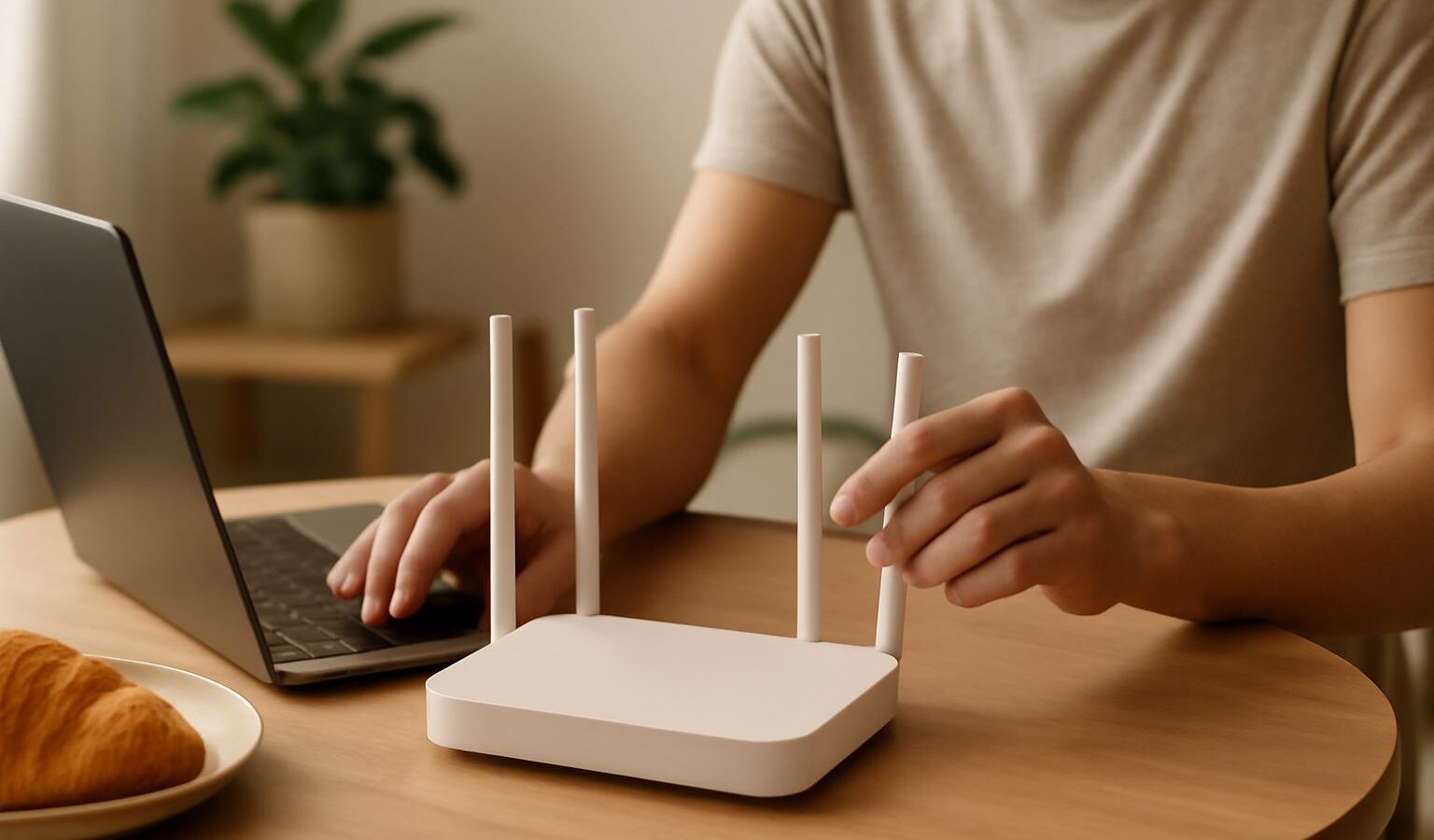
家里的路由器就是那个把网络连接分享给家中每一部手机、笔记本电脑和智能设备的小盒子。大多数人插上电就再也不去碰它,但其实有很多好理由去打开新加坡家庭所依赖的路由器设置(router settings),比如改善Wi-Fi或堵住安全漏洞。麻烦之处在于,一个错误的更改可能让整个家断网,或让你的网络暴露在风险中。本指南一步步教你如何安全地进行更改,并留足撤销错误的余地。

动手之前
黄金法则很简单:在更改之前,先把当前的设置记下来。如果某个新设置出了问题,你就能把一切原样还原。
这里有一个稳妥的准备方法:
- 记下默认值。拍张照或写下当前的Wi-Fi名称、密码,以及你打算改动的任何设置。许多路由器也会把出厂登录信息印在底部的贴纸上。
- 知道如何进入管理页面。你通常要在浏览器里输入类似192.168.1.1的地址,或使用路由器厂商的应用。这个地址往往印在路由器本身上。
- 挑一个从容的时间。不要在有人开重要视频会议、或你急需上网的时候动手。
- 备好一个后备连接。万一操作时Wi-Fi断了,手机的移动数据会很方便。
如果你的路由器是宽带供应商提供的,请记住有些设置是由他们管理的。拿不准时,先打电话给供应商完全没问题。了解有些家庭里那两个盒子之间的区别也有帮助,所以如果你不确定自己看的是什么,请看认识调制解调器与路由器的区别。
最重要的更改:管理员密码
每台路由器都有一个控制所有设置的管理员账户。许多路由器出厂时仍带着像「admin」或「password」这样的默认密码,而这是众所周知的。如果你从未更改过它,任何进入你网络的人,某些情况下甚至是外部的人,都可能夺取控制权。
所以你能做的最重要的一件事,就是把默认的路由器管理员密码改成一个又长又独特的密码。这与你的Wi-Fi密码不同,Wi-Fi密码是你给客人用的,而管理员密码守护的是控制面板本身。
趁着进入设置,其他几项安全又值得做的更改包括:
- 给你的Wi-Fi网络改个名,改成不会透露你的姓名、门牌号或路由器品牌的名字。
- 设置一个强Wi-Fi密码,使用一串长口令。密码管理器能让这件事变得轻松,如何挑选密码管理器指南可以帮到你。
- 开启最新的安全类型,通常标为WPA3或WPA2,好让你的流量得到加密。
- 保持路由器固件更新,这能修补安全漏洞。许多路由器可以自动完成。
每次只改一项设置,并在继续之前测试一切是否仍能连接。这样一来,万一出问题,你就能确切知道是哪一项更改造成的。
不要暴露你的网络
有些路由器设置很强大,除非你真的清楚为什么需要它们,否则最好别碰。在这里多加小心,能让你的家不至于暴露在广阔的互联网面前。
- 避免开放端口或设置端口转发,除非某个特定设备确实需要。每个开放的端口都是外人潜在的门户。
- 让远程管理保持关闭,除非你有明确理由要从家外控制路由器。如果开着,请使用一个非常强的密码。
- 对UPnP和DMZ这类功能要谨慎。它们可能把你的网络开放得比你想象的更多。如果你不理解某项设置,最安全的选择就是让它保持默认。
- 为访客设立一个独立的访客网络,供来客和智能小玩意使用,让它们远离你的主要设备。做法请看设置访客Wi-Fi网络。
想更全面地把一切锁紧,保护你的家庭网络把关键习惯集中在一处。
何时该找人帮忙
如果某项设置看起来令人困惑,就此打住并不丢人。家庭网络有不少行话,一个拨错的开关就可能带来数小时的沮丧。如果你不确定某项设置有什么作用,或你的网络断了却无法修复,请联系你的宽带供应商或一位可信赖的专业人士。供应商的服务热线了解你确切的配套和设备,通常还能远程为你重置。
把一切串起来
对普通用户来说,更改路由器设置完全在能力范围之内,只要你放慢脚步并留好退路。先记下默认值,先于一切更改管理员密码,一次只调整一项,并避开那些会把你的网络暴露给外界的设置。如果卡住了,就把一切还原成原来的样子,或打电话给你的网络供应商(ISP)。这样处理,在新加坡调校路由器设置就是一件既安全又有成就感的事,能让你在家享受更快、更安全的Wi-Fi。
常见问题
被锁在路由器设置之外,怎样重设? 大多数路由器有一个小小的重设按钮,按住几秒钟就会恢复出厂设置。这样会清除你的无线网络名称和密码,也可能清掉宽带供应商设定的内容。如果路由器是供应商提供的,建议先联系对方。
怎样找到路由器的管理地址和登录资料? 看路由器上的标签或说明书,通常会写明管理地址和默认登录资料。也可以使用路由器厂商的应用。如果你更改过资料又忘记了,可能需要恢复出厂设置。
WPA2 和 WPA3 有什么不同? 两者都会加密无线网络流量,WPA3 是较新、更强的标准。并非所有设备都支持它,旧设备可能连不上。如果有设备掉线,可试试 WPA2 或混合模式,而不是让无线网络不设防。
路由器的 WPS 功能应该关掉吗? 许多安全指南建议关闭,因为按钮或 PIN 码的快捷连接方式可能是弱点。它并非必要,用密码也能连接设备。更改之前先记下现有设置,之后测试各设备能否连上。
可以更改宽带供应商提供的路由器设置吗? 无线网络名称和密码等基本项目大多可以改,但有些设置由供应商管理,更改可能影响你的服务。不确定时先问供应商。动手前记下目前的设置,以便还原。
延伸阅读: 认识DNS以及如何更改它