
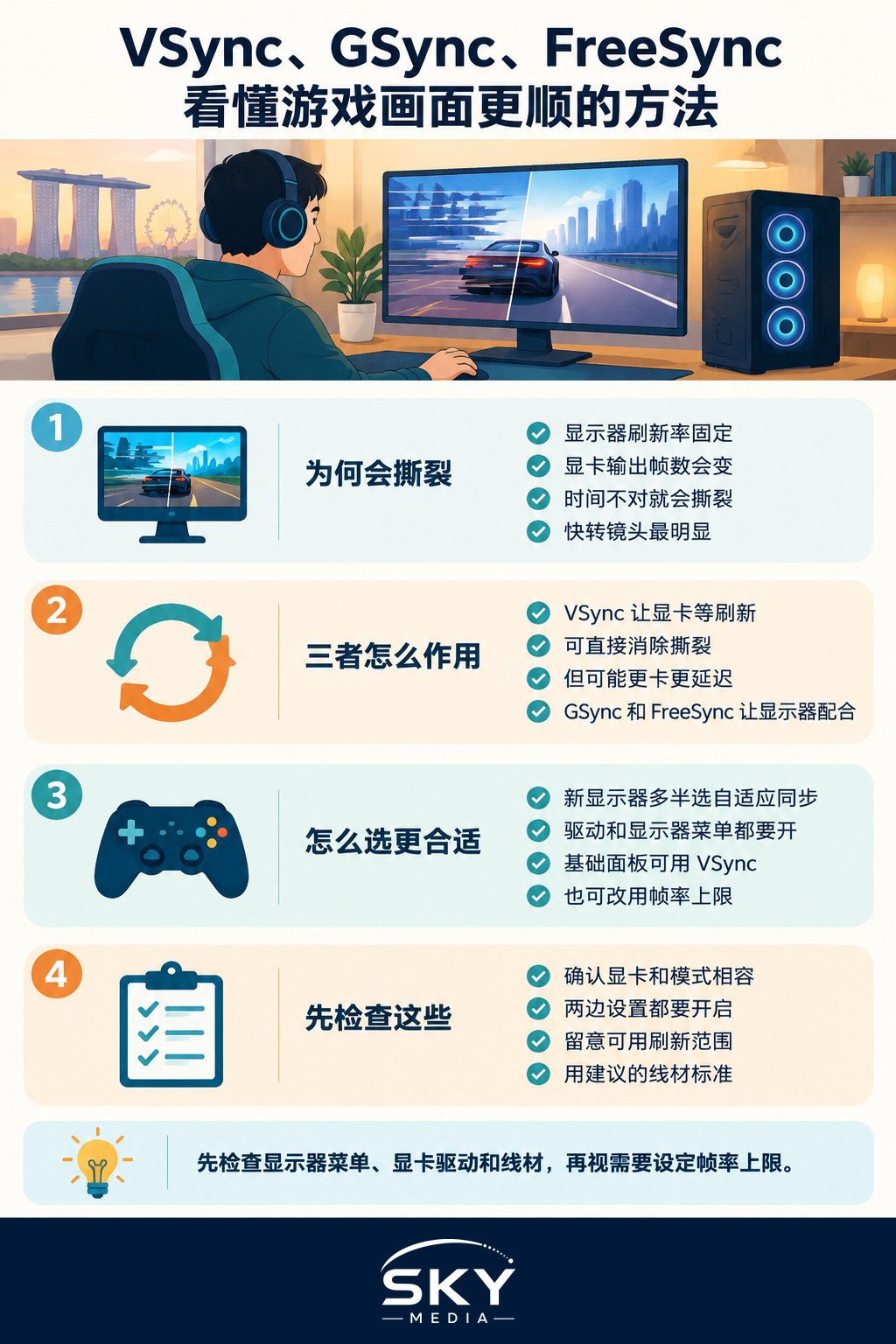
如果你曾在快速移动时看到游戏画面的上半部分和下半部分像是错开滑动,那你就是遇到了画面撕裂(screen tearing),而它的解决办法通常都离不开垂直同步(VSync)、GSync 与 FreeSync 这几种技术中的某一种。这三种技术都旨在让你的显示器和显卡保持同步,但工作方式各不相同,也适合不同的配置。本文帮你理清其中的困惑。
画面撕裂为什么会发生
你的显示器每秒刷新画面的次数是固定的,以赫兹(Hz)为单位衡量。一块 144Hz 的面板每秒重绘 144 次。而你的显卡则以它当下能达到的速率产出画面,这个速率会随着屏幕上正在发生的事情不断变化。
当显卡在一次显示器刷新进行到一半时送来一张新画面,屏幕就会同时显示旧画面的一部分和新画面的一部分。两者之间的接缝看起来就像一道横向的撕裂,在你快速转动镜头时最为明显。显卡输出与显示器刷新之间的不匹配,正是问题的根源。
VSync 的作用
垂直同步(VSync)是最早的解决方案。它让显卡把每一张已经画好的画面先攥在手里,直到显示器准备好接收,这样画面就只会在一次全新的刷新时才送达。这能干净利落地消除撕裂。
代价在于时机。如果显卡跟不上刷新率,VSync 就会让它等到下一个周期,这可能造成明显的卡顿,并增加输入延迟。你的鼠标移动和屏幕上结果之间的这段延迟,正是许多竞技玩家关掉 VSync 的原因——他们宁可忍受一点撕裂,换来更跟手的操作感。
GSync 与 FreeSync 有何不同
GSync 和 FreeSync 走的是相反的路子。它们不强迫显卡去迁就固定的显示器速度,而是让显示器去迁就显卡。这被称为可变刷新率(variable refresh rate)或自适应同步(adaptive sync)。面板时时刻刻调整自己的刷新时机,让每一张画面在准备就绪的那一刻就立即显示出来。
结果就是流畅的画面、没有撕裂,也没有 VSync 带来的那种延迟惩罚——只要你的帧率保持在显示器支持的范围之内。GSync 是与某一家显卡芯片厂商挂钩的技术,而 FreeSync 则是被广泛采用的开放标准,但在实际使用中,它们解决的是同一个问题。如今许多现代显示器都能配合不止一个品牌的显卡工作,所以过去那种严格的绑定关系已经松动了。
三者对比
| 技术 | 消除撕裂 | 输入延迟 | 需要特殊显示器 | 最适合 |
|---|---|---|---|---|
| VSync | 是 | 较高 | 否 | 较老或基础的显示器 |
| GSync | 是 | 极低 | 是,需兼容面板 | 平滑的可变帧率 |
| FreeSync | 是 | 极低 | 是,需兼容面板 | 广泛且高性价比的支持 |
如何为你的配置做选择
从你已有的或打算购买的显示器入手。如果它标明支持 FreeSync 或 GSync,那么这条自适应同步的路子几乎总是更好的体验,所以要在显卡驱动里和显示器自己的菜单里都把它打开。两者通常都需要在两个地方开启,而人们往往忘了菜单里的那个设置。
如果你的显示器根本没有任何自适应同步,那么在那些较慢、更具电影感、稍多一点延迟也无伤大雅的游戏里,VSync 仍是整理撕裂的有效工具。而对于在基础面板上玩快节奏射击游戏,许多玩家干脆关掉同步,转而把帧率限制在略低于刷新率的位置,这样既能减少撕裂,又不会有 VSync 那种完整的延迟。
让显卡与显示器相匹配
- 确认你的显卡品牌受显示器的同步模式支持
- 确认同步功能在驱动和显示器菜单里都已启用
- 留意可变同步生效的刷新率范围,因为它在极低帧率下可能会停止工作
- 使用推荐的线材规格,因为某些同步功能需要特定的连接方式
常见问题
我应该同时使用 VSync 和自适应同步吗?在某些情况下可以。一种常见的进阶配置是把自适应同步和一个设在略低于刷新率的帧率上限搭配起来,这样既能挡住撕裂,又能避免帧数超出同步范围时出现的延迟骤增。多试几次,留下感觉最好的那套。
同步技术会提高我的帧率吗?不会。这些工具只是让画面的显示更平滑,并不会凭空多造出画面来。要论纯粹的性能,你依然需要一块够力的显卡和合理的游戏内设置。
它对输入延迟有帮助吗?自适应同步避免了 VSync 可能带来的延迟,但它本身并不是一个降低延迟的工具。如果响应速度是你的首要考量,那就要更全面地审视从鼠标到显示器的整条链路。
如果我是全新装机,该买哪一种?找一块标明支持自适应同步的显示器,并确认它能配合你的显卡品牌工作——如今大多数现代面板都能做到。除此之外,就把刷新率和你想要的面板素质放在优先位置,因为同步功能如今已经成了近乎标配的附赠,而非稀有的高端特性。
我已经开了FreeSync或GSync,为什么画面还是撕裂? 同步功能通常要在两个地方开启:显卡驱动软件和显示器自己的菜单。也请确认线材支持该模式,以及你的帧率保持在显示器支持的刷新范围内。
FreeSync可以搭配不同品牌的显卡使用吗? 许多新款显示器如今可以配合多个品牌的显卡,过去严格的配对已经放宽。依赖它之前,请查看显示器的规格和显卡驱动对你那款型号的兼容说明。
什么是帧率上限?为什么要设在刷新率之下一点点? 上限会阻止游戏产生比显示器能显示的更快的帧。设得略低于刷新率,能让你停留在同步范围内,减少撕裂又避开垂直同步的完整延迟,适合竞技玩家。
开了自适应同步,帧率掉得很低会怎样? 可变同步只在支持的刷新范围内运作,帧率过低时可能失效。请查清你的显示器范围,并调整游戏设置,让帧率尽量不要跌到范围以下。
把设置调对
再好的同步技术,一旦被关着,就什么都做不了,而这正是许多人栽跟头的地方。这项功能几乎总是需要在两个独立的地方启用。首先,打开你显卡的控制软件,开启可变刷新或自适应同步选项,并选择它是只在全屏时生效,还是在窗口模式下也生效。其次,钻进显示器自己的屏幕菜单——通常在游戏或画面这一类目下——启用它对应的设置。
两边都打开后,再确认它确实在工作。有些显示器会显示一个小标识,许多游戏也内置了帧率浮层,你可以用它来检查快速移动时画面是否干净利落。如果撕裂依旧存在,就回头检查这两处设置,并确保你的线材支持该模式,因为一根较老的线材可能会悄悄地把这项功能挡住。
结论
画面撕裂是一种时机上的不匹配,而每种解决方案都从不同的角度来对付它。VSync 让显卡等待,而 GSync 和 FreeSync 让显示器去适应。对大多数在新加坡购买现代显示器的玩家来说,自适应同步是明显的赢家,它提供流畅、无撕裂的画面,又没有那种拖沓的感觉。把它正确地打开,再配上一个合理的帧率上限,你的游戏画面看起来和玩起来都会明显更干净。
延伸阅读:显示器刷新率与响应时间 · 如何降低输入延迟 · 如何为你的装备挑选游戏显示器
延伸阅读: DLSS、FSR 与 XeSS 超分辨率技术详解