
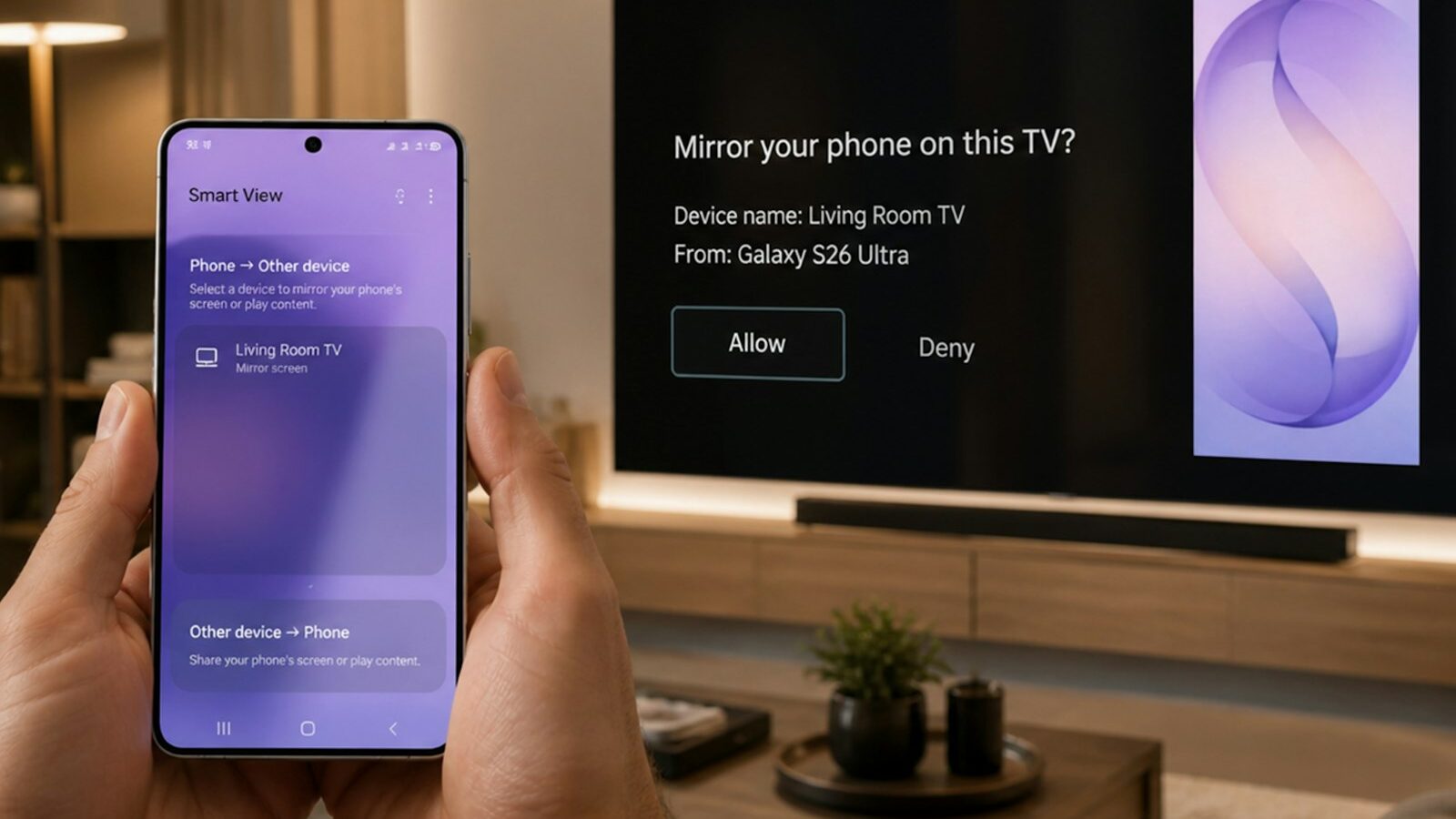
把一段视频、一册假期照片,或者一份工作幻灯片,从小小的手机屏幕投送到客厅那台大电视上,是你的设备最实用的功能之一;然而很多人从没试过,只因为听起来太“技术”。其实一点都不难。在新加坡,把画面镜像到电视(screen mirroring to TV)通常只要你知道去哪里点,几下就搞定,而且用的就是你本来就在付费的家庭无线网(wifi)。这篇指南会讲清楚投屏(cast)和镜像(mirror)的区别,用最直白的话带你走一遍手机和笔记本电脑的操作步骤,并教你解决常见的小毛病。
开始之前先了解一点:近几年出售的几乎每一台现代电视,都支持某种形式的无线显示。如果你家电视比较旧,插一个小巧的流媒体设备到HDMI接口,也能低成本地加上同样的功能。
投屏与镜像:区别在哪里
这两个词常被混为一谈,但它们做的事略有不同,弄清楚你需要哪一个,能省去不少烦恼。
投屏(cast)是把某一段具体内容,比如一段视频或一首歌,从手机上的某个应用发送到电视上。之后你的手机就相当于一个遥控器,你可以锁屏、回消息,甚至离开房间,视频照样播放。看流媒体时这是更顺畅的选择。
镜像(screen mirror)则是把你整块屏幕实时复制到电视上,你手机或笔记本上看到什么,大屏上同一时刻就显示什么。照片、演示文稿、网页,或者任何没有独立投屏按钮的应用,用它最合适。代价是你的设备得全程工作,也更费电。
| 用途 | 最佳方式 | 原因 |
|---|---|---|
| 看流媒体视频 | 从应用投屏 | 解放手机,播放更顺畅 |
| 展示假期照片 | 屏幕镜像 | 没有投屏按钮,实时显示一切 |
| 做工作演示 | 屏幕镜像 | 翻页时幻灯片和备注同步显示 |
| 用电视放音乐 | 从应用投屏 | 锁屏后音频照常播放 |
| 一起浏览网页 | 屏幕镜像 | 滚动时整页同步镜像 |
手机投屏分步操作
大多数视频和音乐应用都内置了投屏功能。以下是大致流程,各品牌看起来都差不多。
- 让手机和电视连接到同一个家庭无线网(wifi)。这是最关键的一步。如果它们连的是不同网络,比如一个连主频段、一个连访客网络,它们就找不到彼此。
- 打开你想看或想听的应用,比如某个视频或音乐服务。
- 找到投屏图标。它通常是一个小长方形,一角带有几道弧线,位于屏幕上方附近。点它。
- 从弹出的列表中选择你的电视。如果电视的名字你不认得,看看屏幕上的标识或电视设置里的名称。
- 你的内容就跳到电视上了。用手机来暂停、快进或调音量。
要停止,再点一次投屏图标断开连接即可。整个过程就这么简单,做过一次之后就会成为本能。
从手机或笔记本电脑镜像屏幕
镜像整块屏幕用的是操作系统内置的功能,而不是某个单独的应用。各品牌叫法不同,但思路一样:一个无线显示或“智能镜像”之类的选项。
在手机上,从屏幕顶部下滑打开快捷设置,找一个提到投屏、智能镜像(smart view)、屏幕镜像或无线显示的图块。点它,选你的电视,再确认电视上弹出的任何提示。你的整块屏幕现在就显示在电视上了。看照片和视频时把手机横过来,画面才能铺满屏幕。
在笔记本电脑上,到系统设置或通知区域找“连接”或“无线显示”选项。从列表里选你的电视,桌面就会出现在大屏上。这很适合给家人看表格、看没有投屏按钮的网页视频,或者窝在沙发上办公。有些笔记本还能“扩展”而不是“镜像”,让电视变成显示不同内容的第二块屏幕(dual monitor)——做演示时想让备注只留给自己看,这就很有用。
如果你的电视比较旧,完全没有无线选项,从笔记本接一根普通的HDMI线照样完美工作,而且从不掉线。手机则可以用一个小转接头做到同样的事,不过日常使用无线要方便得多。
解决常见问题
大多数镜像故障都出在那么几个“惯犯”身上。按顺序排查。
电视没出现在列表里。这几乎总是无线网不匹配。确保两台设备连的是同一个网络、同一个频段。很多组屋(HDB)单位里,路由器(router)会广播不止一个网络名,所以两边要选同一个。重启路由器和电视能解决大多数顽固情况。
画面卡顿或迟滞。无线镜像很依赖你的无线网。如果电视离路由器很远,或者隔着厚墙,信号就会变弱、视频就会一顿一顿。能靠近就靠近,减少同时在其他设备上看流媒体的数量,或者重要场合(比如演示)就用有线连接。我们这里温暖又密集的单位,也意味着很多邻居共享同一片“无线电波”,傍晚时段可能更拥堵。
画面镜像成功,但没有声音。检查电视是不是静音了、手机音量是不是开着。有些应用里声音会误传回手机,把镜像关掉再开一次即可。
老是断开连接。省电模式常常为了省电而切断无线功能。镜像时关掉省电模式,长时间使用就让设备一直插着电。我们这种气候下的过热也会迫使设备降频,所以手机发烫时给它一点时间凉一凉。
连上了,但画面被拉伸或裁掉。转一下手机,或者到电视画面设置里找“屏幕适配”或画面比例选项,设成“适应”而不是“放大”。
在家获得最佳效果
几个小习惯能让投屏和镜像变得稳定可靠,而不是时好时坏。让电视软件和手机软件保持更新,因为这些功能会随更新而变好。给电视或流媒体设备一个强无线信号,最好和路由器在同一个房间,或者把路由器放在单位中央位置。如果无线网很难覆盖到客厅,一个Mesh节点(extend wifi range)或者给电视拉一根有线连接,就能彻底解决掉线问题。
对于真正重要的场合,比如把视频通话投到大屏,或者做演示,一根实体HDMI线仍是最可靠的选择,能免去一切无线的猜测。不过日常观看用无线投屏又快又干净,一旦设好,全家人都会不假思索地用起来。
延伸阅读
把你已经拥有的屏幕用得更好,是我们科技版块一直在讲的主题。想榨出口袋里那台设备的隐藏技巧,读读我们关于你还没用上的手机功能的指南;想让大屏上展示的照片更清晰,看看用手机拍出更好的照片。如果共享屏幕是给孩子看的,我们关于在设备上设置家长控制的详细步骤,能帮你把观看内容控制在适龄范围内。